
前天夜里,我正躺在床上刷,领导突然发消息让我做PPT,吓得我差点滚下床。能拒绝吗?显然不行。可我已经懒到不想起身开电脑,和床简直形影不离。不能拆散我们!但任务还得完成,灵机一动——干脆用手机做吧,轻松搞定!
什么?你竟不知手机也能做PPT?啧,看来得我亲自教你了!
一、PPT制作
1、安装WPS
首先需要准备工具,先在手机安装WPS软件,相信大家对它都不陌生。
手机也能做PPT,操作便捷,效果精美,随时随地轻松完成演示文稿。
2、新建幻灯片
打开WPS,点击右下角红色按钮,选择即可创建新PPT。
手机也能轻松制作精美PPT,操作便捷,效果媲美电脑设计。
3、选择模板
该软件提供丰富模板,涵盖免费与付费选项,用户可按需选择使用。
手机也能轻松制作精美PPT,操作便捷,效果媲美电脑设计。
4、文本设置
点击可添加图片、文字、图形等内容,文本框功能丰富,支持自定义填充色、边框颜色及样式等设置,电脑端具备的功能这里基本都涵盖。
手机也能做PPT,操作便捷,效果精美,轻松超越电脑制作。
5、动画设置
制作PPT怎能没有动画?功能提供丰富动画效果,随心挑选并添加,操作简便,轻松提升演示魅力。
手机也能轻松制作精美PPT,操作便捷,效果不输电脑。
二、PPT压缩
1、添加小程序
手机内存有限,制作PPT容易占用较多空间。完成制作后建议进行压缩,以节省存储。操作简便,只需打开,搜索并添加迅捷压缩小程序即可轻松完成压缩处理。
手机也能做精美PPT,操作便捷,效果媲美电脑制作。
2、压缩文件
使用功能,选择压缩模式,添加手机中的PPT文件,点击即可完成文件压缩操作。
手机也能做PPT,操作简单,效果精美,随时随地轻松完成演示文稿。
大家用手机做过PPT吗?觉得手机和电脑哪个更方便?
打开PPT,点击插入菜单,选择图片即可。
在弹出的菜单中选择本地图片选项。
在电脑中双击打开预先拍摄好的绘本图片即可。
若图片过大导致菜单显示压缩,请点击确认同意。
有时图片方向不对,可右键选择旋转调整方向,同时拖动四边框可缩放绘本图片大小,使其更合适。
点击左侧底部加号,选择图片并插入,重复此步骤即可完成操作。
插入所有绘本图片后,点击播放幻灯片并选择从头开始,即可逐张观看图片展示。
英语PPT制作方法如下
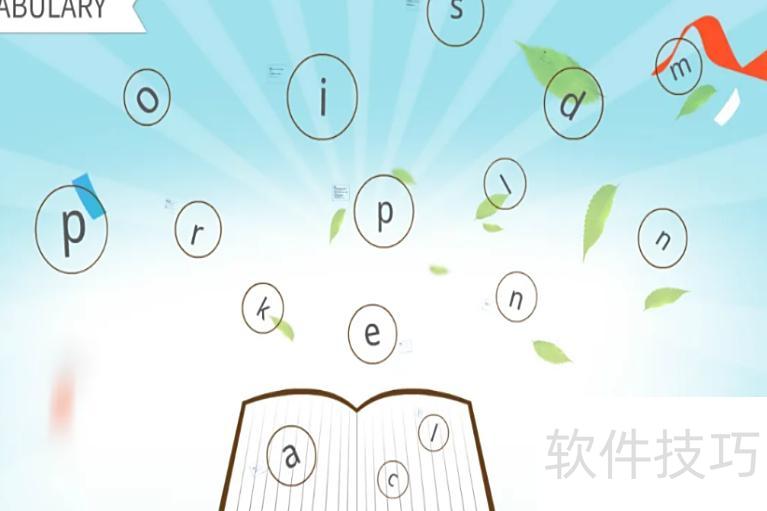
英语课件首页应简洁清新或大气美观,可采用扁平化、MG风格元素进行排版装饰。Focusky提供多种在线模板,风格丰富,支持内容快速替换,便于高效制作优质课件,提升课堂视觉效果与教学体验。
制作图文课件应避免大段文字堆积,教师照本宣科,学生因内容冗长而失去阅读兴趣,影响教学效果。建议提炼核心内容,配以相关图片辅助说明,既能突出重点,又可增强视觉吸引力,激发学生学习积极性,提升课堂参与度与教学成效。
加入模拟教师授课的解说角色,通过生动动态的表现形式还原真实课堂场景,增强吸引力,迅速集中学生注意力。
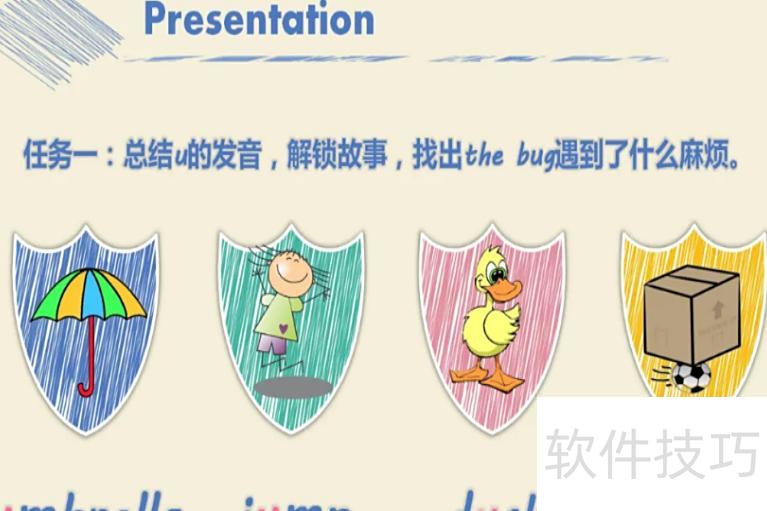
ppt内容:
包含片头、动画、PPT封面、前言、目录、过渡页、图表页、图片页、文字页、封底及片尾动画等部分,综合运用文字、图片、图表、动画、声音和视频等多种素材进行制作。
国际知名的PPT设计公司包括themegallery、poweredtemplates、presentationload等。近年来,中国在PPT制作与应用方面的水平不断提升,使用范围持续扩大。如今,PPT已深度融入人们的日常工作与生活,在工作汇报、企业宣传、产品展示、婚礼策划、项目投标、管理咨询及教育培训等多个领域发挥着不可替代的重要作用,成为信息传递与沟通表达的关键工具之一。






















