
在使用Excel进行数据处理时,筛选功能是日常操作中极为常见且重要的工具。然而,在实际应用过程中,用户常常会遇到筛选无效或结果不完整的问题。以下是几种常见问题及其对应的解决方法,帮助提升工作效率与数据准确性。
一、选择区域不正确
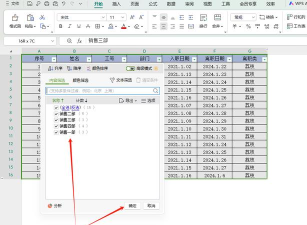
在执行筛选前,若未正确选定目标区域,可能导致部分数据无法被纳入筛选范围,从而影响最终结果。因此,务必确保选中的是包含全部需要筛选数据的连续区域,避免遗漏或误选无关内容。
二、单元格格式不统一
当所选列中的单元格格式存在差异(如部分为文本格式,部分为数值格式),可能造成筛选识别异常。建议在筛选前先统一整列的单元格格式:选中该列,右键选择设置单元格格式,根据数据类型设定一致的格式后再进行筛选操作。
三、数据中存在空行
表格中夹杂空行会影响筛选的完整性与逻辑性。为清除这些干扰项,可采用定位功能实现快速批量删除。具体步骤如下:点击菜单栏中的编辑→定位,在弹出窗口中点击定位条件,选择空值选项后确认。此时所有空行将被高亮选中,接着执行编辑→删除命令,即可彻底移除空行。
需要注意的是,此操作要求非空行内的所有单元格均有内容填充,否则其中的空白单元格也会被误删,进而导致数据错位或结构混乱。
四、单元格内含有空格
某些看似无内容的单元格实则包含空格字符,这类隐形空格同样会影响筛选判断。可通过筛选功能查找含空格的数据:首先选中目标列,点击数据选项卡下的筛选按钮;随后点击列标题下拉箭头,选择文本筛选→包含,在输入框中键入一个空格并确定,系统便会列出所有包含空格的单元格。
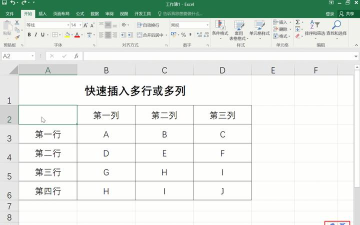
五、软件版本限制导致筛选不全
以Excel 2003为例,其自动筛选功能存在最多仅支持1000个唯一项的限制。当数据量超过该阈值时,超出部分将无法显示在下拉列表中。这是由软件本身的技术架构决定的固有限制,无法通过常规手段突破。推荐升级至Excel 2007或更高版本,后者支持高达10000个筛选项,能有效应对大规模数据场景。
若暂时无法更换版本,可尝试以下两种变通方法:
方法一:隐藏法
将前N行已完成处理的数据先行隐藏。右键选中相应行号,选择隐藏。这样一来,后续数据将上移填补位置,使其得以出现在筛选列表中。但需注意,后期若需修改已隐藏数据,必须先取消隐藏才能操作。
方法二:分组组合法
利用数据菜单下的组及分级显示功能,选中若干行后点击组合,使它们折叠为一个带+号的汇总行。此举不会真正删除数据,而是在视觉上压缩空间,从而释放筛选列表容量。需要查看时只需点击+展开即可。相比隐藏法,此方式更便于后续维护与编辑。
六、按颜色筛选的版本限制
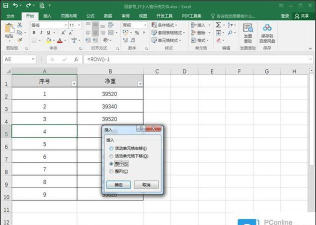
在Excel 2003中,并不支持直接根据单元格背景色或字体颜色进行筛选。该功能直至Excel 2007版本才被引入。因此,若需实现筛选出特定颜色的操作,必须使用2007及以上版本,并借助筛选下拉菜单中的按颜色筛选选项完成。
综上所述,掌握上述各类问题的成因与应对策略,有助于更高效、精准地运用Excel筛选功能,提升数据分析质量与处理速度。






















