
在使用Excel处理数据时,经常会遇到需要将日期显示为对应星期的需求。为了帮助用户更好地完成这一操作,以下是两种实用的方法,能够快速实现将日期转换为星期,并在表格中同时显示日期与星期信息。
方法一:通过设置单元格格式实现日期转星期
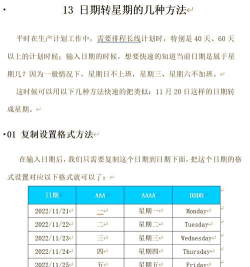
该方法无需输入公式,仅通过调整单元格的显示格式即可实现目标,操作简单且适用于批量处理。
首先,选中包含日期数据的单元格区域,然后点击鼠标右键,在弹出的菜单中选择设置单元格格式选项,进入格式设置界面。
接着,在弹出的单元格格式对话框中,切换至数字选项卡。在此处,可以选择日期类别,并在右侧的类型列表中找到带有星期显示的格式,例如2014年3月3日 星期三。若未直接提供所需格式,可选择自定义类别。
在自定义格式输入框中,先输入一个空格,随后输入三个小写字母aaa,系统会自动将其识别为简写形式的星期(如周一周二等);若希望显示完整的星期名称,如星期一星期二,则应输入四个字母aaaa。
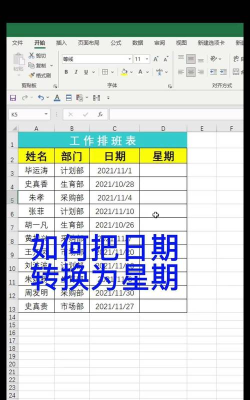
设置完成后,点击确定按钮返回工作表。此时可以发现,原本只显示日期的单元格已自动补充了对应的星期信息,实现了日期与星期的同时展示。
方法二:利用WEEKDAY函数实现日期转星期
此方法借助Excel内置的日期函数来获取星期值,适合需要进一步参与计算或进行条件判断的场景。
首先,在目标日期所在单元格的相邻列中,点击第一个空白单元格。例如,若日期位于C4单元格,则可在D4单元格中输入公式=TEXT(C4,aaaa),该公式可直接返回该日期对应的完整星期名称。
输入完毕后按下回车键,即可看到结果显示为星期日或其他相应星期。随后,将鼠标移至该单元格右下角,待光标变为黑色十字时,按住左键向下拖动,即可将公式填充至下方其他单元格,从而批量转换所有日期对应的星期。
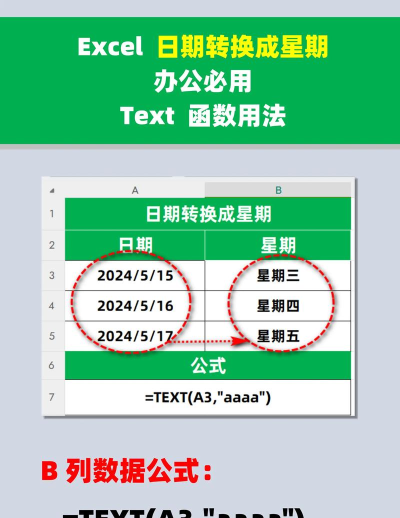
完成填充后,整列将自动显示出每个日期所对应的星期名称,达到统一展示日期与星期的目的。
综上所述,无论是通过格式设置还是函数公式,都能高效实现Excel中日期到星期的转换。用户可根据实际需求选择合适的方法,提升数据呈现的完整性与可读性。






















