
Excel文件损坏如何修复?可尝试使用专业数据恢复软件,如,进行扫描与恢复操作。
操作演示步骤如下所示:
电脑端点此免费下载:嗨格式数据恢复大师

第一步:启动数据恢复软件,选择相应的恢复模式。

第二步:选择需扫描的设备,如U盘,然后点击开始扫描按钮。

扫描完成后,可通过文件路径或类型查找需恢复的视频文件。
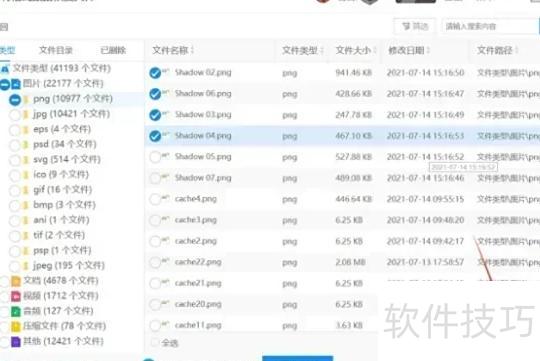
第四步:点击恢复,完成后即可打开文件。
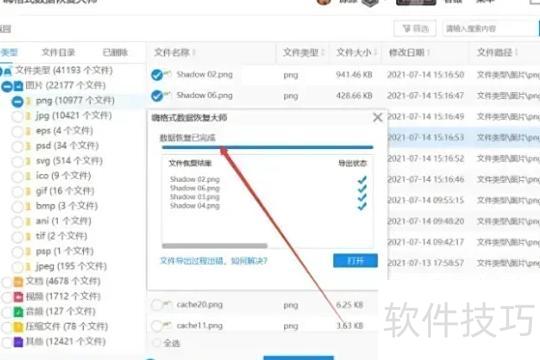
为防止重要数据丢失或损坏,请定期做好备份。
使用Excel办公时,若未及时保存可能导致数据丢失。那么未保存的文档该如何恢复?本文将介绍几种实用的恢复方法,帮助你快速找回丢失的文件内容。
以Dell灵越5000为例,未保存的Excel文档可通过自动恢复功能找回。
Dell电脑品牌型号
操作系统:Windows 10
电脑关机未保存Excel时,重新打开通常会在左侧出现提示框,点击框内文件即可恢复未保存的内容。
点击文件即可用Excel打开该文档。
点击提示框中的关闭按钮,即可将其关闭。
若未恢复文件便关闭提示框,可重新打开Excel2016,点击菜单进行操作。
点击文件菜单中的打开选项。
点击选项卡中的恢复未保存的工作簿按钮。
此时将弹出窗口,显示未保存的Excel文件,可依据修改时间选择需要打开的文档。
以上便是恢复未保存的Excel文档的方法,希望能为大家提供帮助。
按以下步骤操作即可完成数据恢复。
下载并安装如嗨格式数据恢复大师等专业恢复软件,安装路径需与丢失文件所在位置不同,避免数据覆盖,确保恢复成功率。
电脑端点此免费下载>>>嗨格式数据恢复大师

第一步:打开数据恢复软件,选择相应的恢复模式。

第二步:选择需扫描的设备,如U盘,然后点击开始扫描启动扫描。
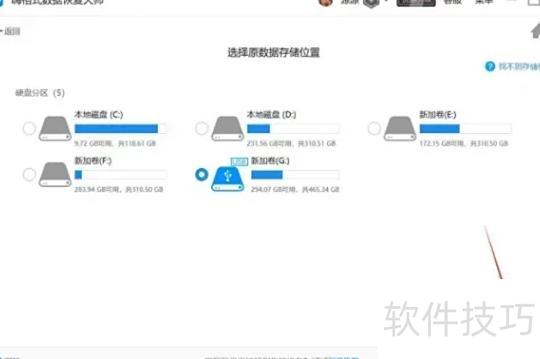
扫描完成后,可通过文件路径或类型查找需恢复的视频文件。
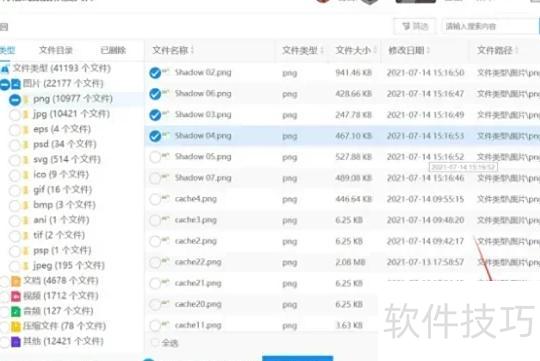
第四步:点击恢复,成功后即可打开文件。
恢复数据前切勿写入新内容,以免覆盖已删除信息,造成数据永久丢失。






















