一位朋友最近遇到难题,不知如何将Word文档中的彩色图片转为灰度模式,苦思无果。
不少朋友都会遇到这个问题,为此本文整理了三个实用技巧,教你在Word中轻松将彩色图片转为灰色。
? 设置图片颜色
? 设置图片格式
? 宏
愿为众人提供有益帮助!

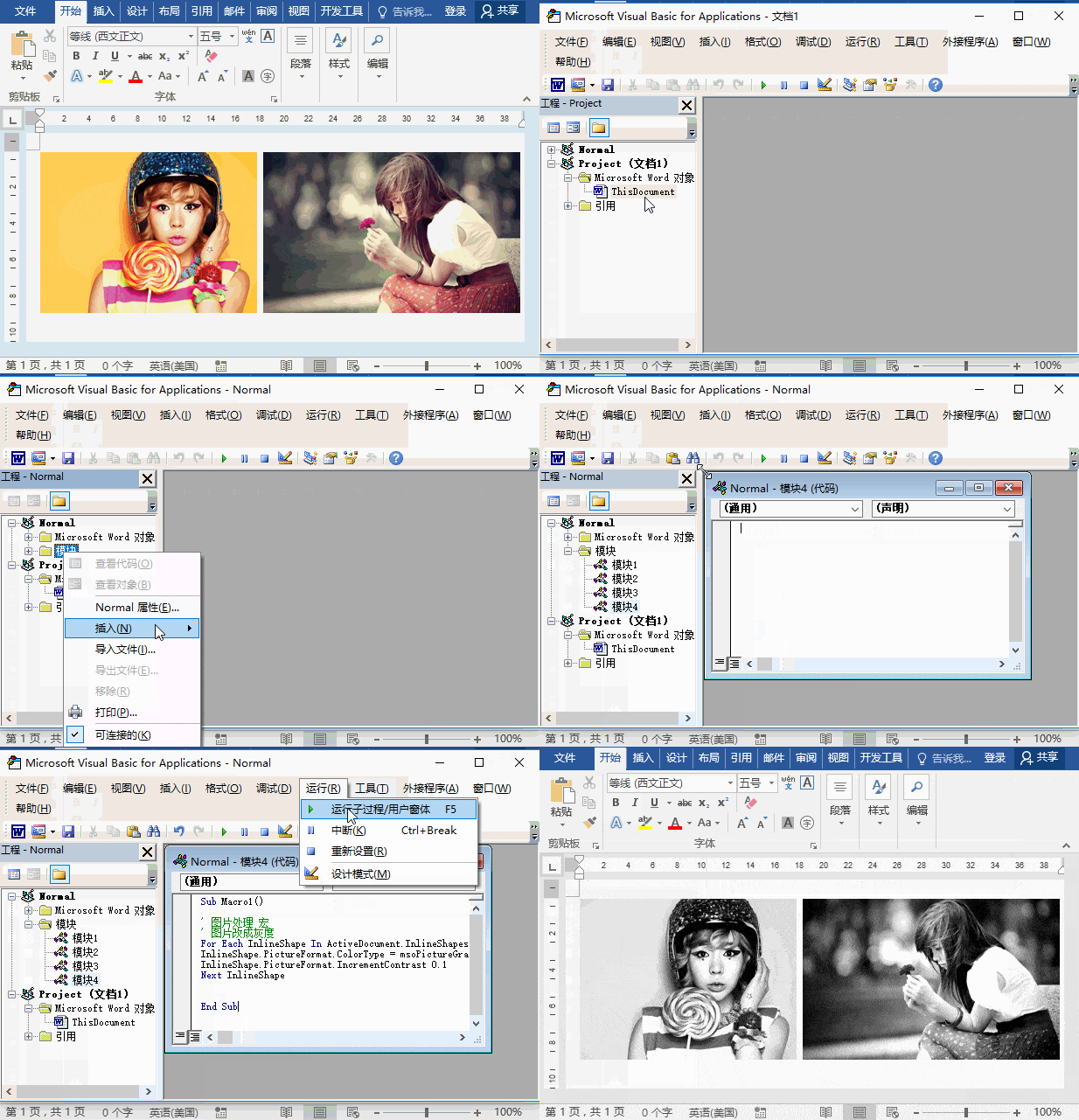
选择图片后,菜单栏会显示格式选项。进入格式下的调整组,点击颜色,在下拉菜单中将颜色饱和度设置为0%,即可将彩色图片转换为黑白效果。
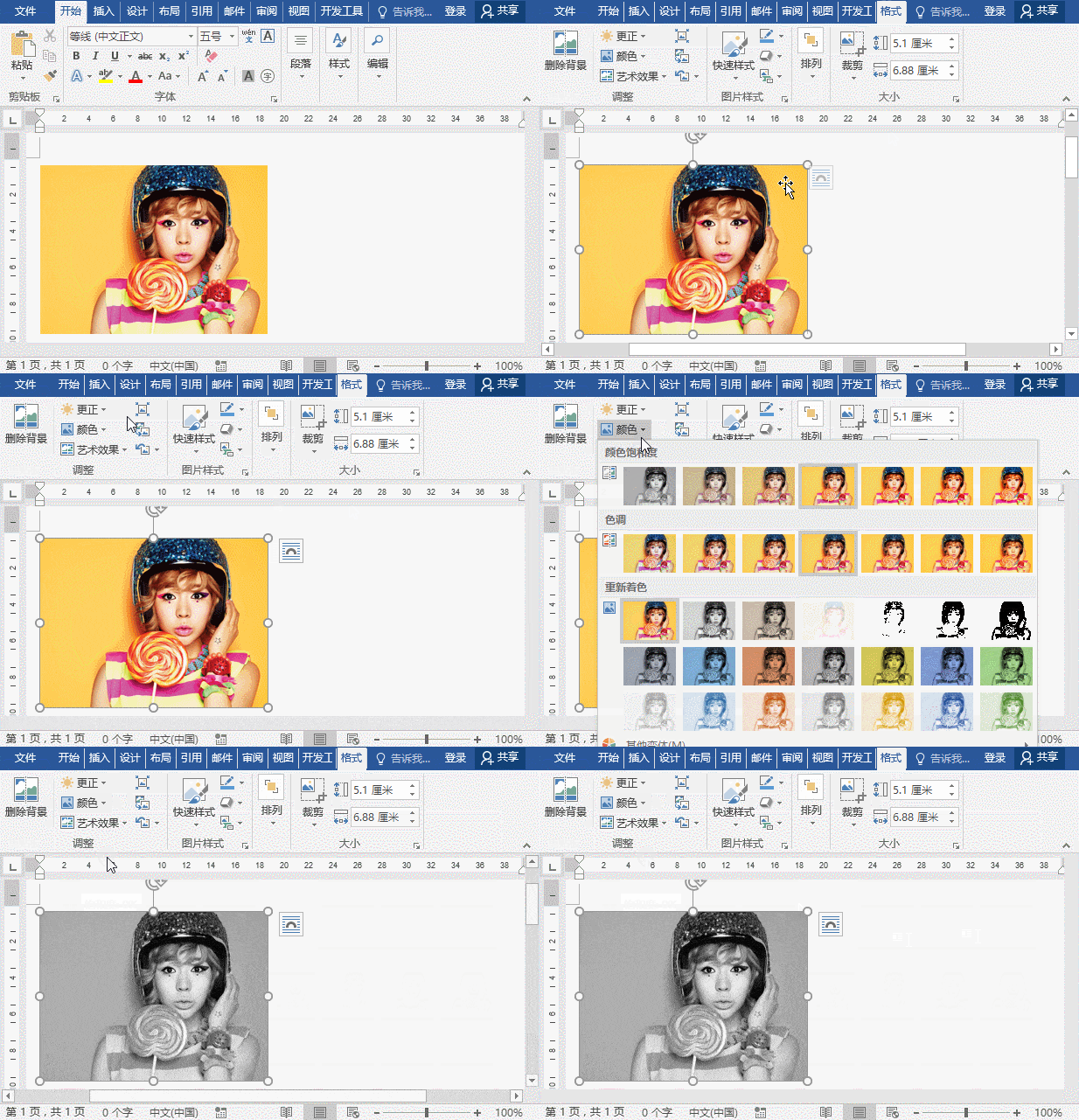

在彩色图片上单击右键,选择弹出菜单中的设置图片格式命令。进入设置图片格式窗口后,切换到图片选项卡,展开图片颜色列表。在重新着色右侧的下拉框中选择灰度,即可将彩色图片转换为黑白图片。
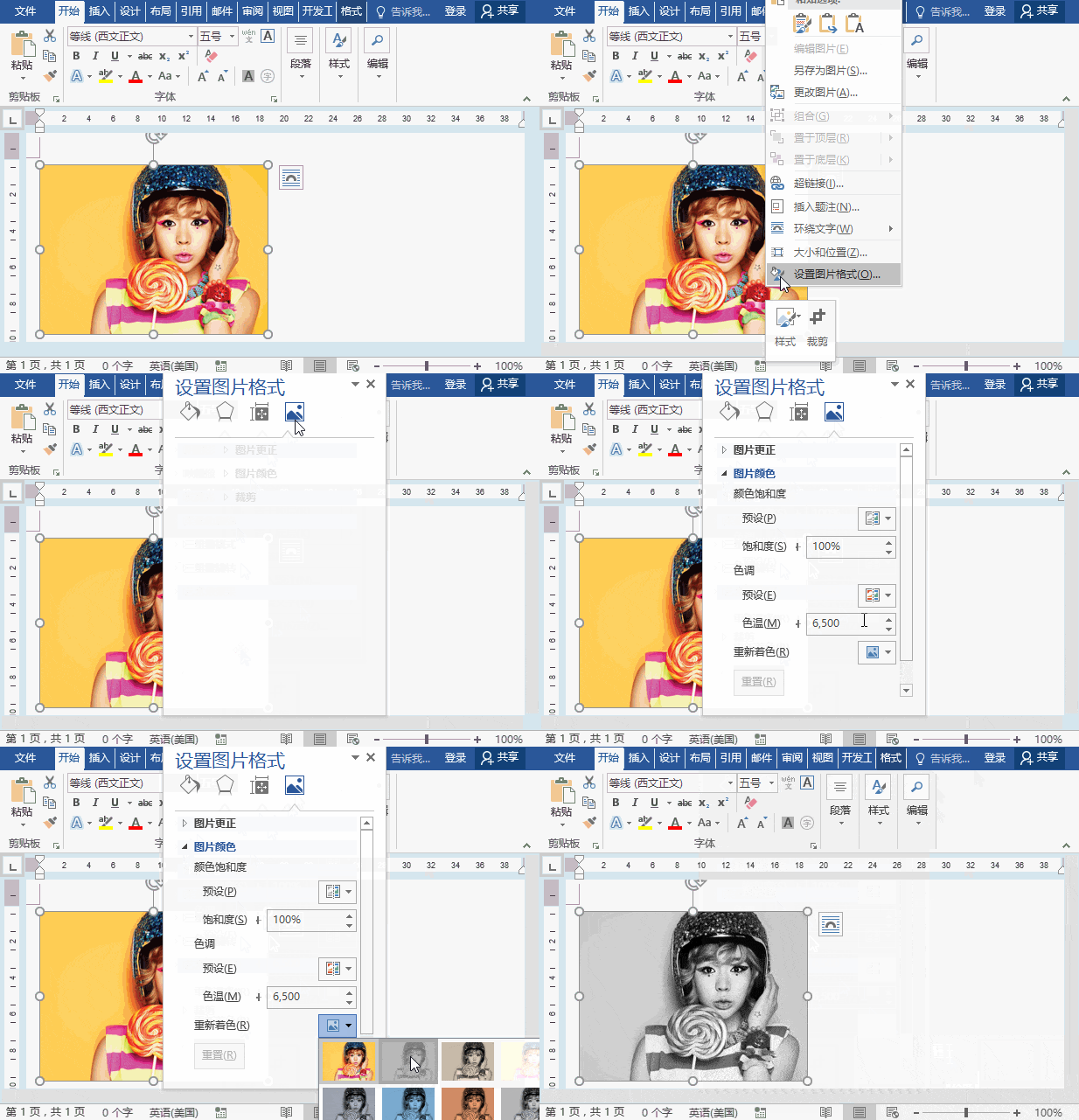

利用Word宏可批量处理数十至数百张彩色图片,高效便捷。
操作步骤:按下打开宏编辑器,在左侧导航栏展开Normal项,找到模块节点,右键点击该节点,选择插入→模块。此时右侧将出现VBA代码编辑窗口,在其中输入指定的代码即可完成添加。整个过程需在VBA开发环境中进行,确保模块正确建立并保存代码。
Sub Macro1() 图片处理宏
将文档中的图片转换为灰度并增强对比度
For Each InlineShape In Activedocument.InlineShapes
InlineShape.PictureFormat.ColorType = msoPictureGrayscale
InlineShape.PictureFormat.IncrementContrast 0.1
Next InlineShape
End Sub
该宏用于批量处理Word文档中的内嵌图片。程序遍历当前文档中所有InlineShape对象,逐一将图片的颜色模式设置为灰度(msoPictureGrayscale),使彩色图像转为黑白效果。随后,对每张图片的对比度进行微调,提升0.1的对比度值,以增强图像清晰度和视觉表现。整个过程自动完成,适用于需要统一图片风格或准备打印文档时的图像预处理。执行此宏可高效实现多图批量修改,节省手动操作时间,提高办公自动化效率。使用前需确保文档包含可编辑的内嵌图片。
按F5键或点击菜单栏运行-F5执行代码,即可将所有彩色图片批量转为黑白。