
通过PPT插入功能添加饼状图,详细步骤如下所示。
在电脑上用WPS打开PPT,点击菜单栏插入中的图表功能。
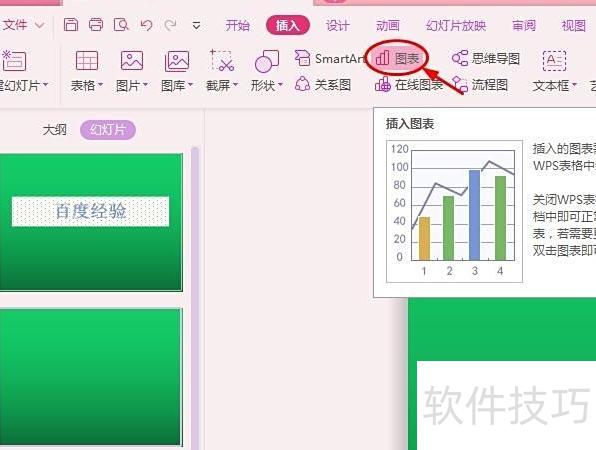
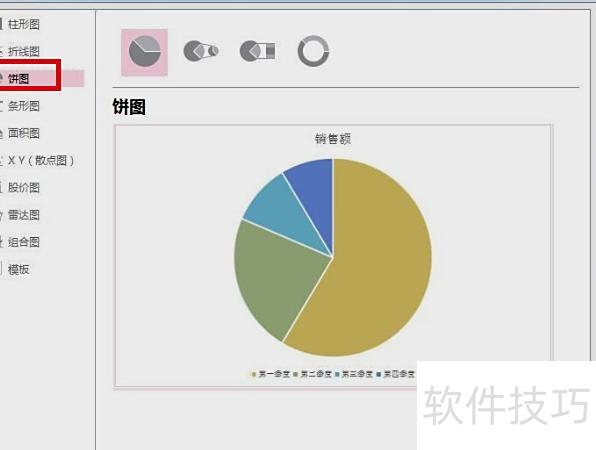
在插入图表对话框中选择并点击饼图。
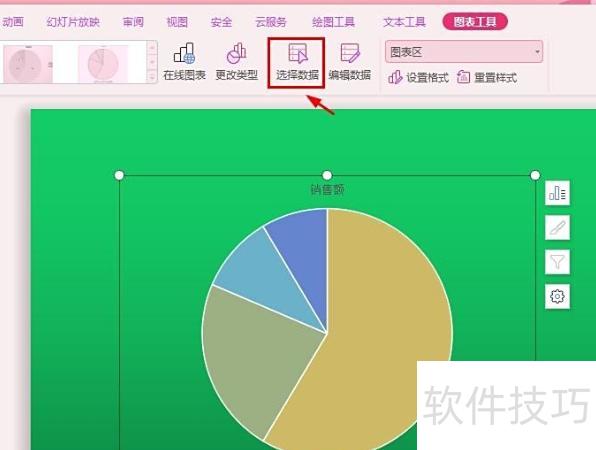
点击菜单栏图表工具,进入页面后选择选择数据选项。
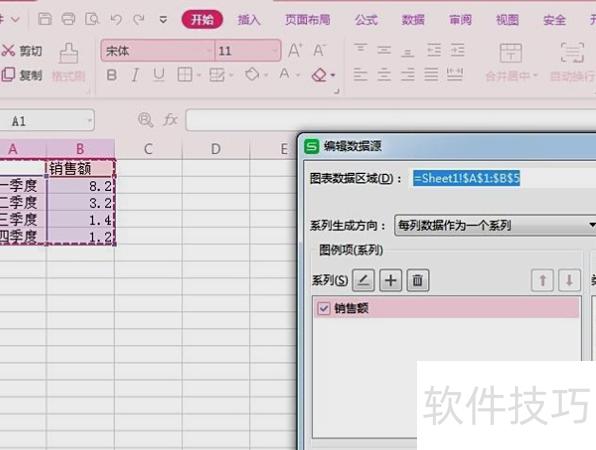
随后跳转到表格数据源,按需设置数据,修改完毕后点击确定,关闭表格并返回幻灯片。
完成设置后,即可在PPT中插入饼状图。
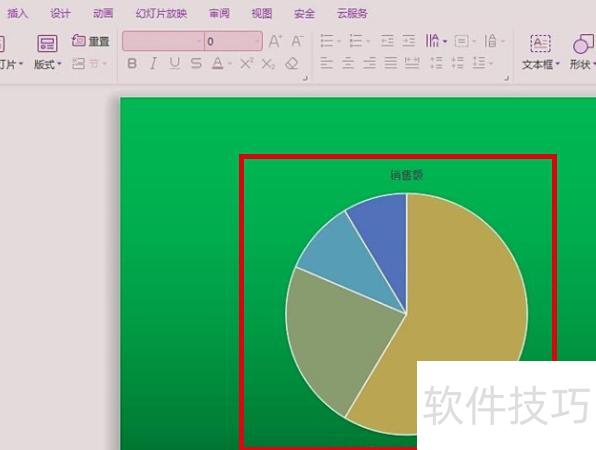
做报告时常需图表展示数据,可视化更易理解。当缺乏现成图表时,可用PPT内置工具快速制作,如绘制饼图,简便高效,提升演示效果。
方法
打开需添加饼图的文档。
在菜单栏点击插入,选择插图中的图表以打开对话框。
在左侧选择饼图,于右侧列表中点击首个饼图项,确认后页面将生成对应图表。
可手动修改图表标题。
选中图表后,右上角将显示图表工具菜单。
点击设计菜单中的编辑数据,将自动启动Excel程序。
编辑数据时,PPT图标同步更新。
拖动方框蓝点可增加项目容量。
关闭Excel无需编辑,数据自动保存,下次编辑时内容将重新显示。
打开格式菜单,点击图表中的任一扇形区域。
格式菜单随所选内容动态变化。
在形状样式中选择不同风格,可自由调整所选区域的外观与颜色,图例将自动同步更新,无需单独设置。
一个简单的饼图就这样完成了。
PPT中插入饼图的方法如下
打开PPT,点击插入图表,选择饼形图,确认后即可在页面中添加饼状图。
在PPT中插入饼图可直观呈现数据,便于视觉化展示结果,编辑演示文稿时添加图表是提升表现力的良好方式。
选中饼图,点击添加动画,设置飞入效果。
点击动作后倒三角,选择效果选项
将图表动画中的组合图表设置为按类别显示。
点击动作下方的双箭头,展开全部动画效果。
将所有动画设为单击开始,点击鼠标即逐块飞出;若需自动连续播放,可选择从上一项之后开始模式。
你是否了解过用PPT制作饼状图?饼状图能直观展示数据,适用于分析年级人数分布等情况。以下是为您整理的PPT制作饼状图详细教程,步骤清晰易懂,帮助您快速掌握图表制作技巧,提升演示效果,希望能对您的工作或学习带来便利与启发。
PPT制作饼图详细教程
打开PPT,点击插入菜单中的图表选项。
在插入图表对话框中选择合适的饼图,点击确定即可。
现已打开一个Excel表格,其中包含源数据。
编辑数据:
在Excel表格中编辑数据,操作所示。
设置饼状图参数格式后关闭
Excel表格
即可查看饼状图。
猜你喜欢:
如何在PowerPoint中插入饼状图
如何在PPT中插入饼图
如何在PPT中创建饼图
PPT中如何创建饼图
PPT中如何制作饼图






















