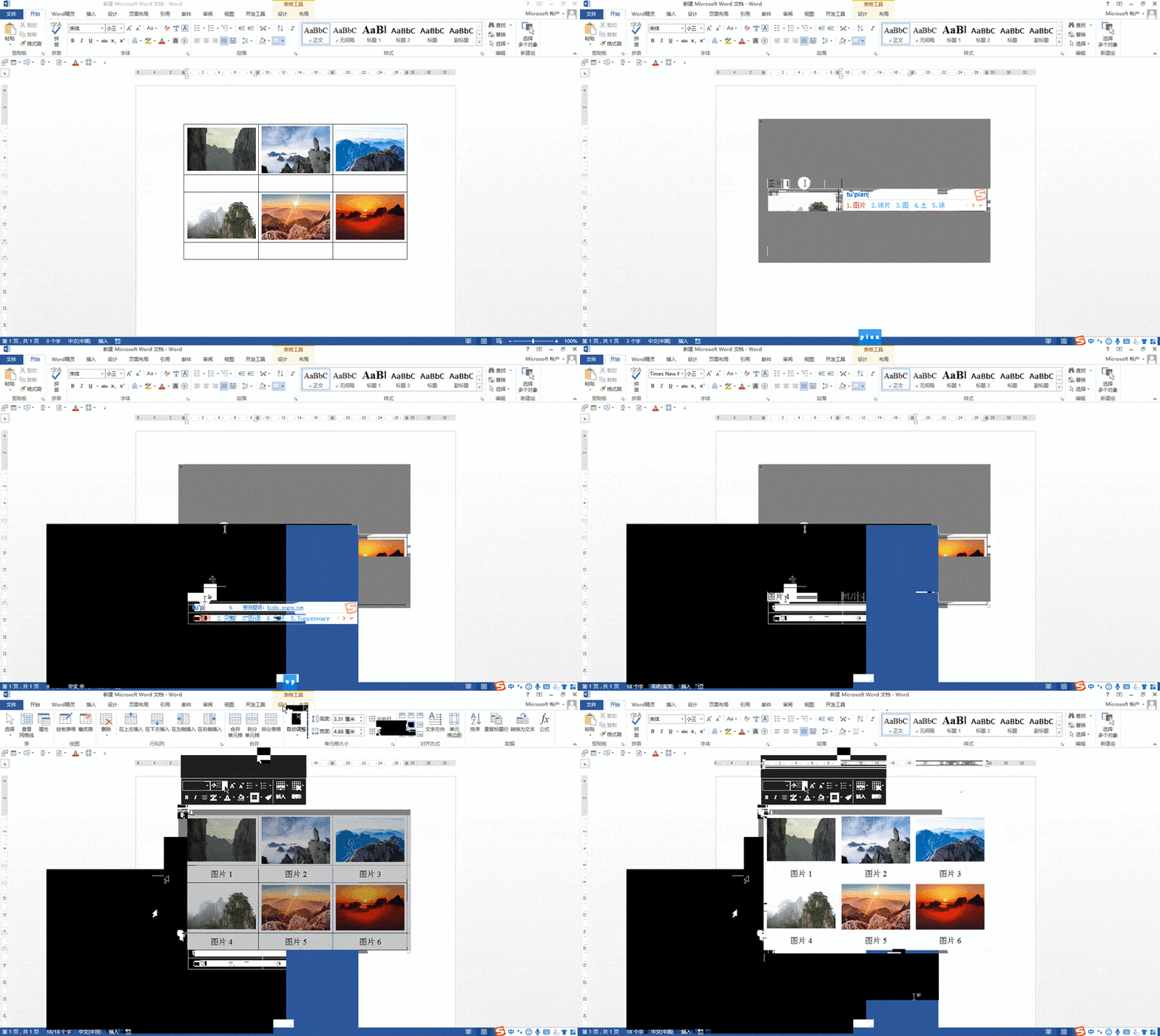
Word中图片排版常令人头疼,单张尚可,多图时大小难控、对齐困难,排列费时费力,影响整体美观与效率。

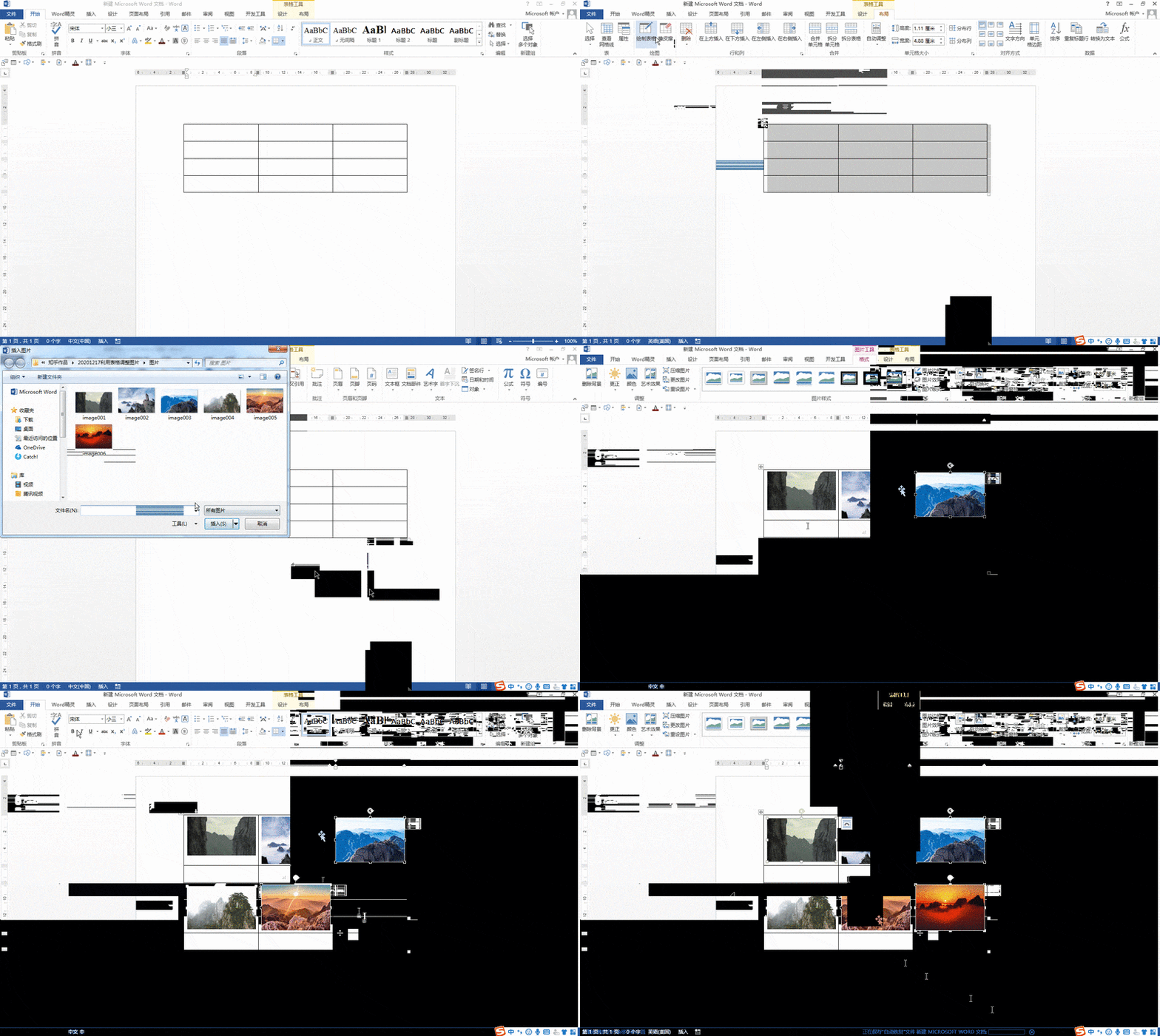
今天教你一个用表格快速排版图片的小技巧,让布局整齐美观。现有六张图片,需分为两排,每排三张,且每张图都要添加备注信息,如名称或编号。为此,可插入一个4行3列的表格。若直接在第一个单元格插入图片,会发现表格其他区域被拉伸变形,影响后续操作。此时,撤销上一步,选中整个表格,进入属性设置,取消勾选自动重调整尺寸以适应内容选项,点击确定。这样一来,表格单元格大小将保持固定。随后,依次将每张图片插入对应的单元格中,即可实现整齐排列,同时为每个图片添加备注文字,整体效果清晰有序,便于展示与管理。
在图片下方输入备注,填写编号信息。
输入完成后,选中整个表格,在布局中设置居中对齐,再切换到设计选项卡,点击边框设置为无边框,表格边框随即消失,呈现为独立排列的文本块。此方法操作简便高效,视觉效果清晰整洁,远胜于手动调整,极大提升排版效率与美观度。
今日分享到此结束,敬请期待明日更精彩内容!