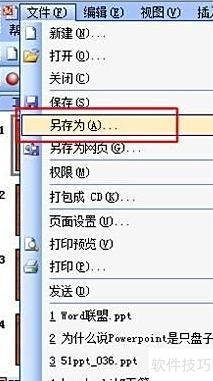
在PowerPoint中打开幻灯片,点击文件菜单,选择另存为即可保存。
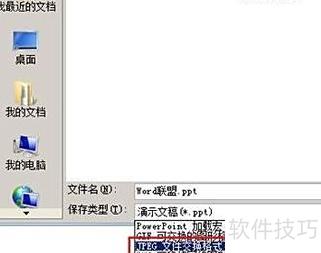
在另存为对话框中,于保存类型处选择JPEG文件交换格式(*.jpg),随后点击保存即可。
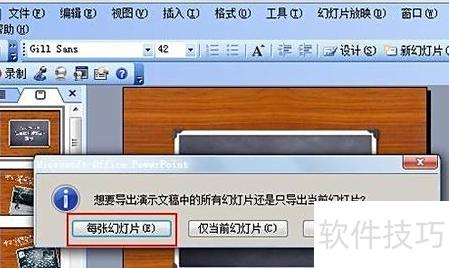
此时会弹出要导出演示文稿中的所有幻灯片,还是仅导出当前幻灯片?的提示。顾名思义,每张幻灯片表示将全部幻灯片转换为JPG图片,仅当前则只将当前这一张转换为JPG图片。
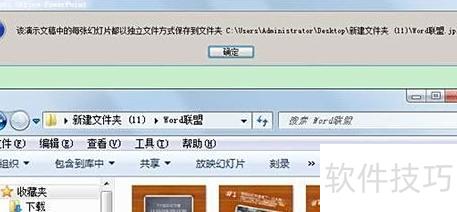
转换完成后会提示每张幻灯片已单独保存为文件,按提示打开指定文件夹,即可查看所有生成的图片。
部分图片在插入PPT后,常因适配页面尺寸而被裁剪或调整。若采用第二种方法提取,仅能获取经过修改后的版本。若想还原原始未裁剪的图片,则需将PPT文件的扩展名由.pptx更改为.rar,将其转为压缩包格式。随后双击打开该压缩包,进入其中的ppt/media文件夹,即可找到PPT中所有未经处理的原始图片文件。方法二:提取特定幻灯片中的某张图片。打开PPT文档,定位至目标幻灯片,右键点击所需图片,选择另存为图片选项,在弹出的保存对话框中设定图片格式与存储路径,最后点击保存即可完成提取。第三种方法则是同时获取图片的修改前后两个版本。通过上述压缩包方式可获得原始图像,再结合直接另存为的操作获取编辑后的图像,从而实现同一图片在PPT中不同状态的完整提取。此操作适用于需要对比或复原图像内容的场景,提升素材恢复的完整性与灵活性。
如何将PPT中插入的图片全部提取出来?本文将详细介绍从PPT文档中批量导出所有内嵌图片的具体操作步骤,简单易行,帮助用户快速获取所需图像内容。
先打开电脑,找到目标PPT文件,将后缀名由pptx改为rar,然后按Enter键确认更改。
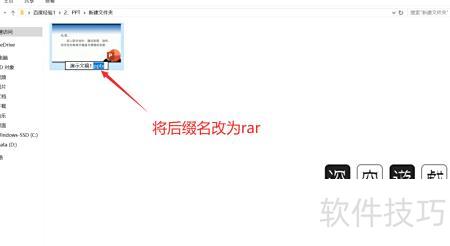
在弹出窗口中点击是确认操作。
双击文档直接打开,或右键文件,在弹出菜单中选择打开选项即可。
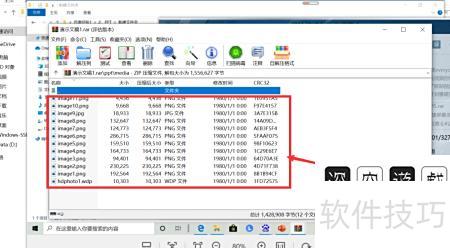
所示,在弹出窗口中选择并点击文件夹。
接着,点击进入文件夹
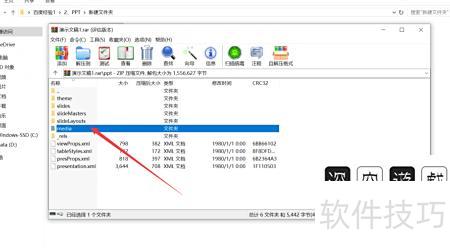
所示,文件夹中已显示并提取出PPT内的所有图片。
上述方法可完整提取PPT文档中所有插入的图片。