在Word中如何在文字前添加方框打勾?本文将介绍几种实用的打勾方法,方便快捷地实现这一操作。
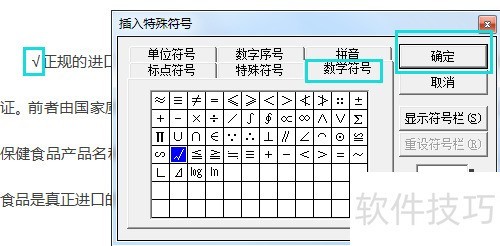
在Word编辑界面,点击菜单栏的特殊符号,选择符号中的更多,打开特殊符号窗口后选取数字符号类别,插入√符号,最后点击确定完成操作。
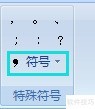
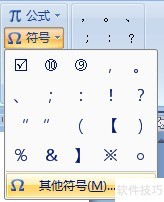
在Word编辑页面,将光标置于需打勾处,点击菜单栏的符号-其他符号,在方框内插入对勾。
随后弹出符号窗口,将字体设为Wingdings 2,即可找到并插入带方框的勾选符号。
点击插入按钮完成操作。
多个添加时,直接复制即可。
通常在任务清单等场景中添加此符号,可通过在BOSS文档或Markdown文档中输入-来标记项目为已完成状态,简洁直观,便于管理与查看进度。

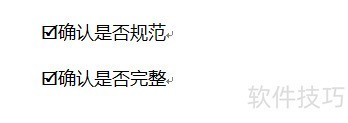
具体效果所示:请注意,-与/之间、/与后续文字任务清单之间均需留一个空格。
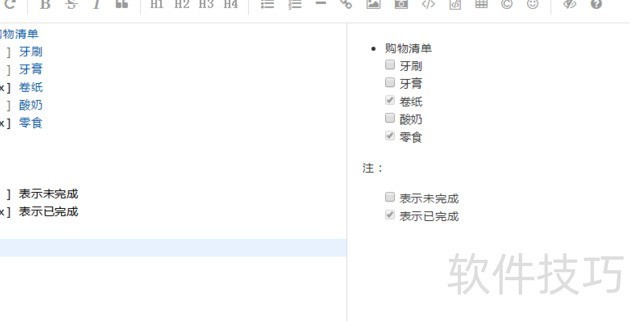
9.3、文字打勾方式有两种:一在文字前,二在文字上方。
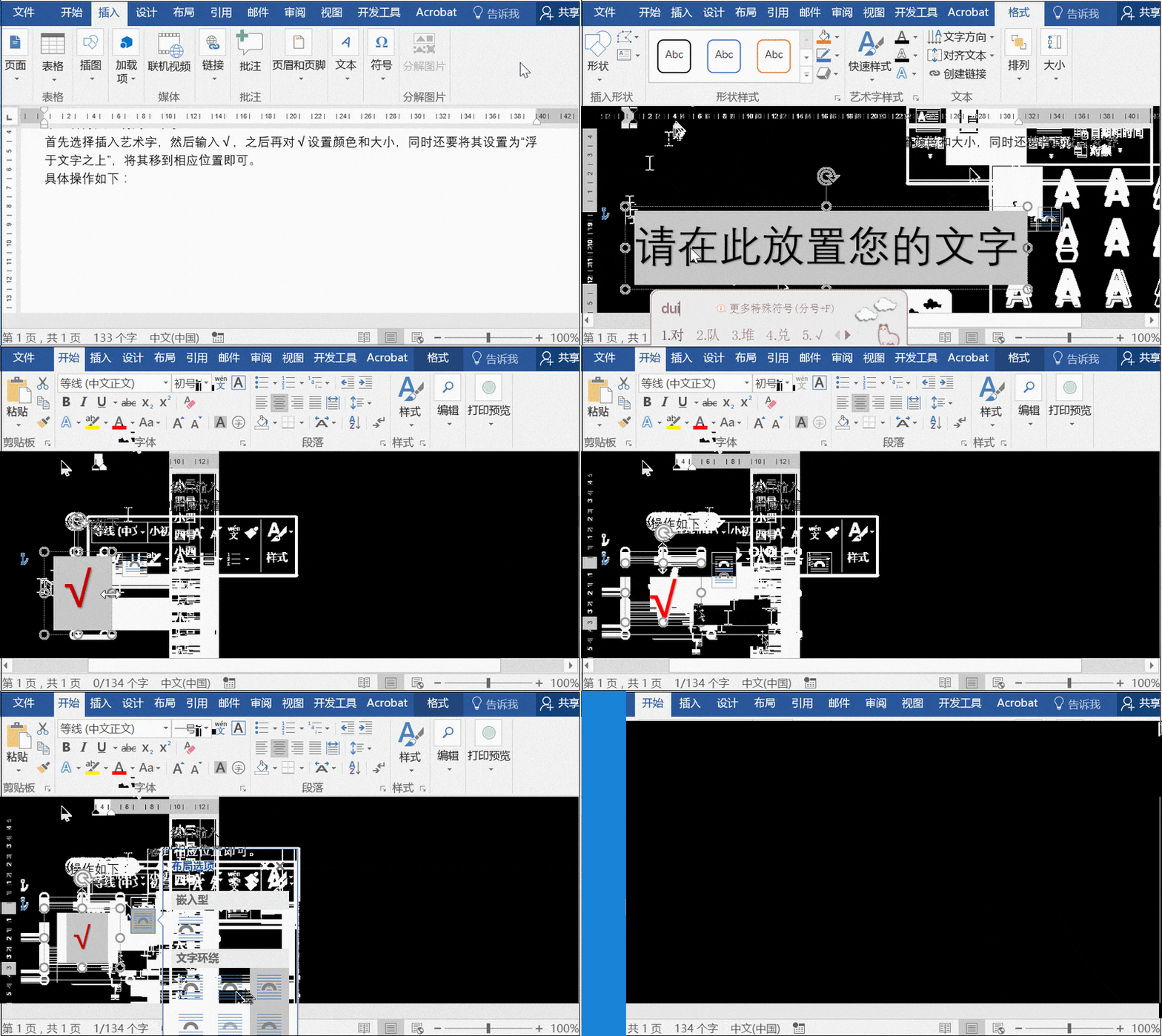
此时可运用艺术字美化。
插入艺术字并输入√,设置其颜色与大小,选择浮于文字上方的布局方式,最后将其拖动至目标位置即可完成。
具体效果如下所示