
PDF文件能否编辑页面?阅读文档时,常会遇到多余或出错的页面。如果是Word文档,可直接删除或修改内容,但PDF文件是否也能如此操作?实际上,许多人并不知道,PDF页面同样支持灵活编辑。我们不仅可以删除不需要的页面,还能添加新页面、旋转方向错误的页面,甚至替换存在错误的特定页面。通过专业工具,还能调整页面顺序、提取部分内容或合并多个PDF文件。那么,具体该如何实现这些操作?
编辑PDF页面
今天分享一个免费且简单的方法,适用于手机和电脑编辑PDF页面。只需使用金闪PDF编辑器这一专业工具,即可轻松完成操作。接下来将简要介绍利用该软件编辑PDF的具体步骤,方便快捷,无需复杂设置,适合各类用户日常使用。
手机轻松编辑PDF页面
第一步:打开手机中的金闪PDF编辑器,进入文件找到并打开需编辑的PDF文档。
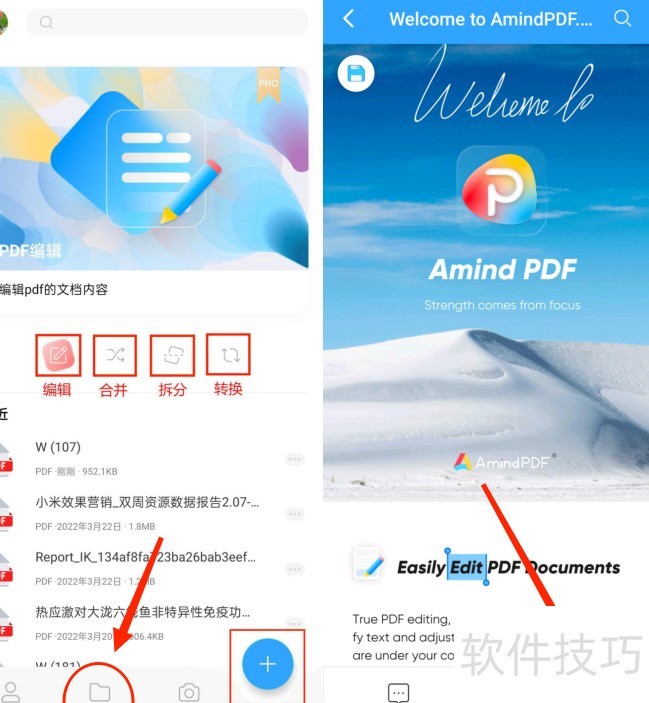
编辑PDF页面
第二步:打开文件后,点击页面底部的页面按钮,进入PDF页面缩略图视图。可查看各页缩略图,点击即可跳转至对应页面。点击右上角编辑图标,进入PDF页面编辑模式,方便进行后续操作。
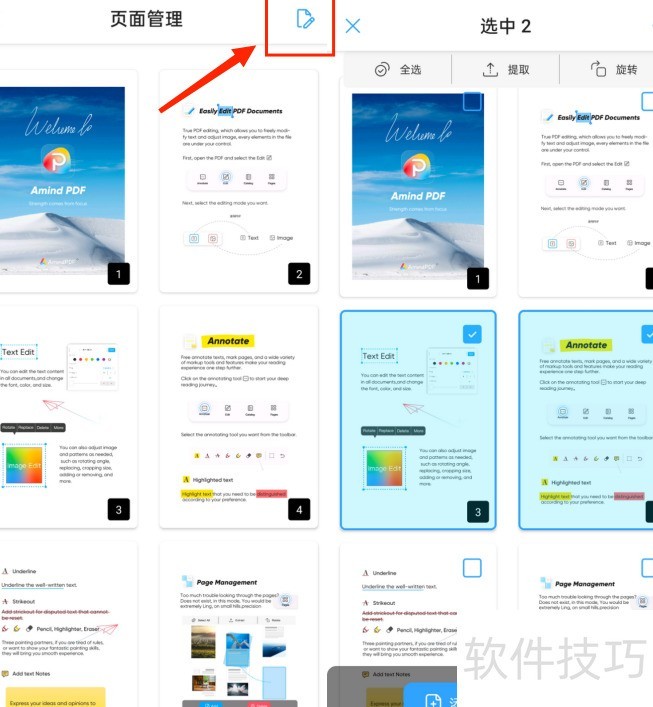
编辑PDF页面
第三步:进入PDF编辑界面,可选择单页或多页操作,支持提取、旋转页面,以及添加或删除页面。
电脑上编辑PDF页面
首先,在电脑上启动金闪PDF编辑器,进入首页后打开需编辑的PDF文件。
打开文件后,点击菜单栏的页面按钮,进入PDF页面编辑界面。
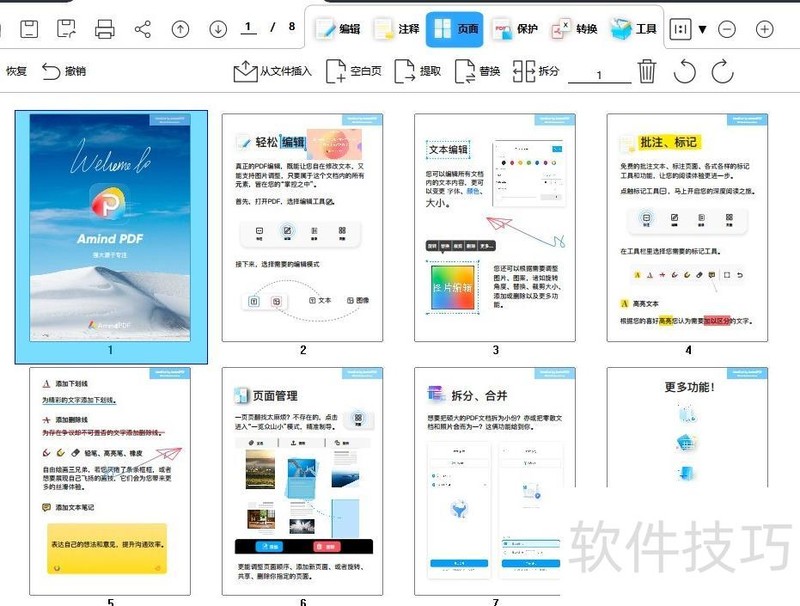
PDF页面编辑
第三步:在PDF编辑界面中,可自由进行插入、提取、替换、拆分、删除、旋转页面及调整页面顺序等操作,满足个性化编辑需求。
以上是金闪PDF编辑器的操作教程,支持手机与电脑免费编辑PDF页面,方法简单便捷。还不了解如何添加、删除或替换PDF页面的用户,快来学习这些实用技巧吧!






















