
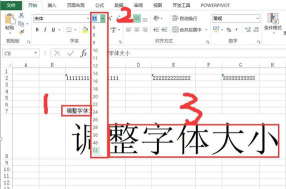
在 Excel 表格中,若想调整文字的字体大小,同时确保单元格及整体表格尺寸保持不变,可按照以下步骤操作:
首先,选定需要修改字体大小的单元格或单元格区域。你可以通过点击并拖动鼠标的方式,选中一个连续的区域;如果需要选择多个不相邻的单元格,则可以按住 Ctrl 键,再逐一点击目标单元格,实现非连续选择。
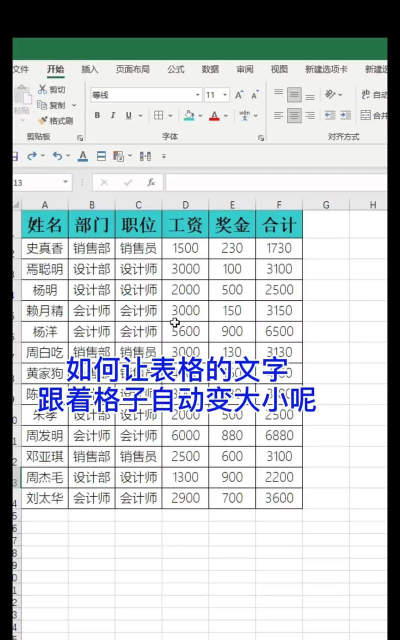
接下来,进入字体设置界面。在 Excel 界面顶部的功能区中,找到开始选项卡下的字体组,其中通常会有一个带有字母A和下拉箭头的按钮,这就是字体设置入口。点击该按钮,即可打开字体设置菜单。
在弹出的字体设置面板中,你会看到用于调整字体大小的下拉列表或输入框。从列表中选择所需的字号,例如 10、12、14 或更大;如果你使用的是支持直接输入的版本,也可以手动键入具体的数值。Excel 支持精确到整数的字号设定,方便用户根据排版需求进行微调。
完成字号选择后,只需按下回车键或点击其他区域确认更改,所选单元格中的文字将立即应用新的字体大小。值得注意的是,这一操作仅影响文字显示效果,并不会改变单元格本身的列宽或行高,从而保证了表格结构的稳定性。
关于如何在 Excel 单元格中实现首行缩进的问题,目前 Excel 并未提供类似 Word 的段落首行缩进功能,但可以通过以下方法模拟实现。
一种常见的做法是手动添加空格。具体操作为:先将光标定位到目标单元格中文本的最前端,然后连续按下空格键四次。由于 Excel 中默认两个全角字符宽度相当于四个半角空格,因此四次空格大致等同于两个汉字字符的缩进量。这种方法简单直观,适用于少量文本的排版调整。
需要注意的是,这种通过空格实现的缩进方式仅对当前单元格有效,且在数据对齐、公式引用或排序筛选时可能带来不便,建议在不影响数据处理的前提下谨慎使用。
此外,若希望获得更灵活的文字排版效果,可考虑插入文本框来替代直接在单元格内输入文字。通过插入选项卡中的文本框工具,在工作表中绘制一个文本框,并在其中输入内容。此时,文本框内的文字可像在 Word 中一样设置段落格式,包括首行缩进、行间距、对齐方式等,完全支持标准的文本排版需求。
对于部分用户反映的 Excel 字体无法正常调整的问题,可能存在多种原因,需逐一排查。
其一,工作表可能处于保护状态。若表格被设置了密码保护或限制编辑权限,将导致格式修改功能受限。解决方法是在审阅选项卡中点击撤销工作表保护,输入正确密码后即可恢复编辑能力。
其二,选中区域可能应用了条件格式,尤其是从其他表格复制粘贴内容时,往往会连带导入原有的格式规则,从而覆盖手动设置。此时应检查条件格式规则管理器,清除不必要的格式限制。
其三,工作表中可能存在大量隐藏的图表对象或图形元素,这些对象有时会被压缩成极细的线条而难以察觉,但却占据资源并干扰正常操作。可通过快捷键 F5 打开定位对话框,选择定位条件中的对象,批量选中并删除无用的图形元素。
其四,自动缩放字体功能可能被启用。某些模板或系统设置中启用了自动调整字体大小以适应单元格的选项,导致手动设置无效。可在开始选项卡的单元格组中进入格式→自动调整行高/列宽相关设置,关闭此类自动调整功能。
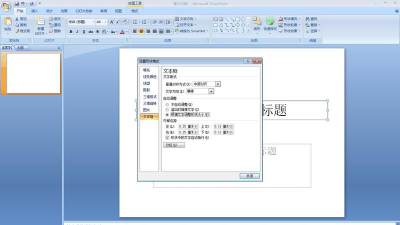
宏代码也可能干扰格式设置。若工作簿中含有运行中的 VBA 宏,特别是与格式控制相关的脚本,可能会锁定字体属性。此时可按 Alt + F11 进入 VBA 编辑器,检查并删除相应的工作簿或工作表模块中的宏代码,以排除程序干预。
综上所述,掌握正确的字体与文本格式设置方法,有助于提升 Excel 数据呈现的专业性与可读性。






















