
在使用Excel时,经常需要进行行列转换,但很多人不知如何操作。经过深入研究,我总结了几种实用且简便的方法,涵盖单行与单列互转、单列转多行多列以及多行多列转为单行单列,操作简单易上手,希望能为遇到同类问题的用户提供有效帮助。
Excel行列互换技巧
一,转置粘贴法。
操作方法如下:
选中区域并复制数据
新建工作表,点击A1单元格右键,选择选择性粘贴选项。
在界面,勾选选项(其余保持默认),然后点击按钮完成操作。
二、单行单列数据转置公式法
将单列数据转为单行:在B1单元格输入公式=INDEX($A$2:$A$9,COLUMN(A1)),然后向右拖动填充公式即可。
将单行数据转为单列,在A2单元格输入公式:=INDEX($B$1:$I$1,ROW(A1)),然后向下拖动填充即可完成。
三、多行列转单列公式法
所示,在G1单元格输入公式=INDEX($A$1:$E$4,INT((ROW(A1)-1)/5)+1,MOD(ROW(A1)-1,5)+1),然后向下拖动填充。
四、多行多列转单行公式法。方法类似第三种,只需将ROW函数替换为COLUMN函数,具体操作不再详述。
五、单行列转多行列公式法
该方法是第三、四种方式的逆向操作。所示,若要将一列数据转换为4行5列的表格,可在C1单元格输入公式:=INDEX($A$1:$A$20,(ROW(A1)-1)*5+COLUMN(A1)),然后向右填充至5列,再向下复制到4行,即可实现数据的行列转换。
单行数据转换方法类似,此处不再赘述。
操作方法如下:
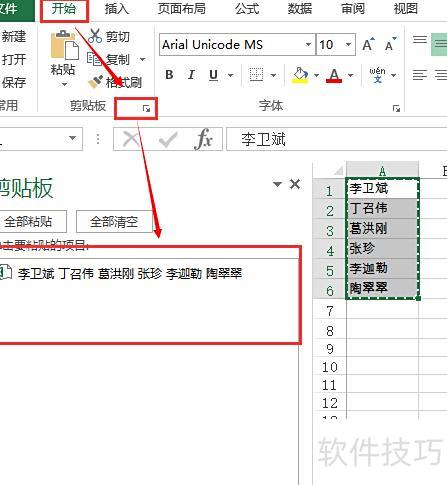
使用Office 2007及以上版本时,选中数据后按Ctrl+C复制,然后点击开始选项卡中剪贴板功能组右下角的箭头,即可打开剪贴板。
在Excel 2003中,选中数据后连续按两次Ctrl+C,可调出剪贴板。
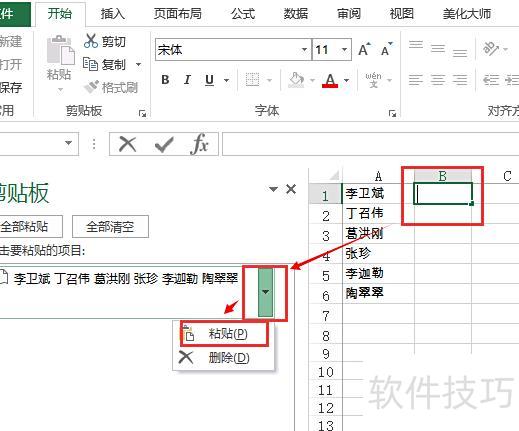
选中B1单元格,双击鼠标或按F2键进入编辑状态,点击剪贴板中已复制文本右侧的下拉箭头,选择粘贴即可完成操作。
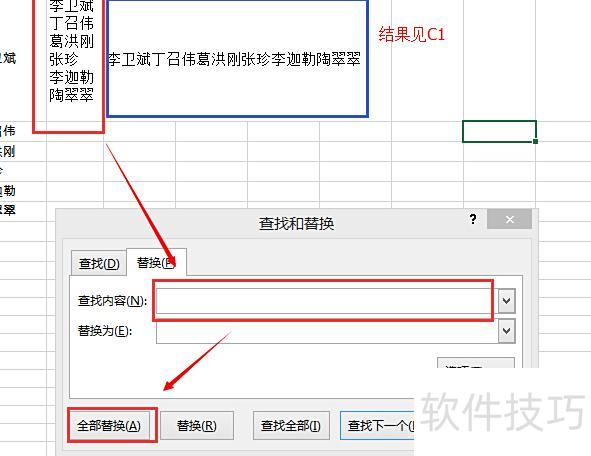
此时所有文本已粘贴至同一单元格,但需替换其中的强制换行符,否则数据会呈竖向排列而非横向显示。
选中B1单元格,按Ctrl+H打开查找替换对话框,在查找内容中按住Alt键并用小键盘输入10,然后点击全部替换即可完成操作。
Excel表格行列互换操作步骤如下:
使用联想ThinkVision显示器,Windows 10操作系统,Excel 2026软件进行操作。
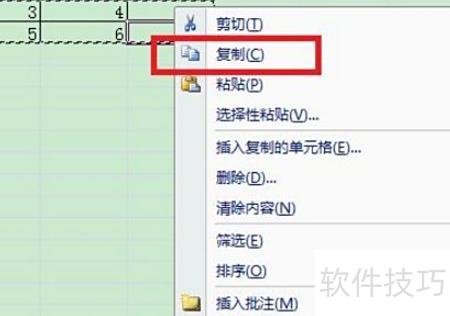
创建表格并录入数据,选中后右键点击选择复制。
在空白单元格右键,选择性粘贴即可完成操作。
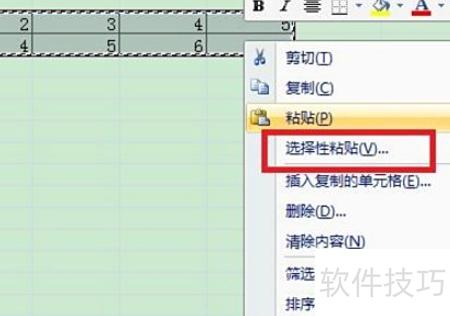
粘贴后弹出新对话框,点击转置按钮即可。
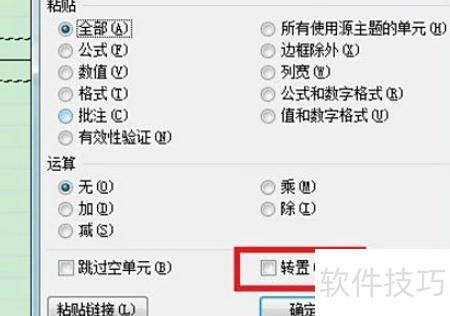
勾选转置后点击确定,横排数据将变为竖排。
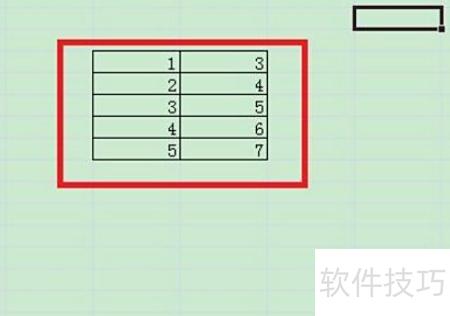
用户互换注意事项
右键菜单中选择选择性粘贴,在弹出的选项里找到转置功能,即可实现行列互换。
该功能可实现Excel中行列的互换,通过使用转置操作,将原本的列数据转换为行数据,或把行数据变为列数据。只需复制所需内容,在目标位置选择选择性粘贴并勾选转置,即可完成行列对调。这一操作简便高效,适用于调整表格结构、优化数据布局,满足不同格式需求,实现行列转换的灵活处理。






















