
在电脑中创建课件时,首先需通过鼠标右键点击桌面或指定文件夹,选择新建菜单下的PowerPoint演示文稿,即可生成一个新的PPT文件。接着,双击该文件图标,程序将自动启动并进入编辑界面,准备开始内容制作。
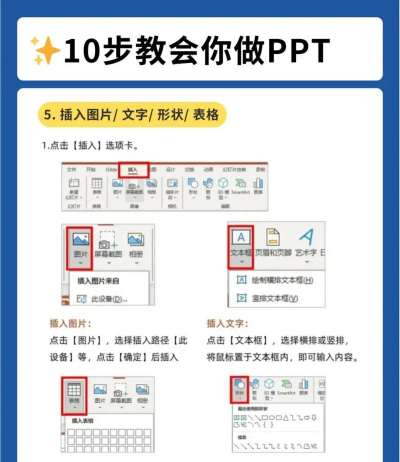
进入编辑页面后,用户面对的是空白幻灯片。此时可再次右键点击页面,在弹出的菜单中选择设置背景格式,从中挑选合适的背景样式,如纯色填充、渐变、图片或纹理等,以增强视觉表现力。背景设定完成后,可切换至插入选项卡,选择文本框或艺术字工具,在页面中添加所需的文字内容。通过调整字体、字号、颜色和对齐方式,完成课件主体信息的输入与排版。
当多页幻灯片内容基本编辑完毕后,可以进一步进行美化优化。此时可继续使用插入功能,添加适当的图片、形状、图标或图表,使页面更加生动直观。若希望在播放过程中提升观赏性,还可进入切换选项卡,为每一页设置不同的页面切换效果,如淡入、推进、擦除等,增强动态感和节奏感。
课件的目录页应简洁明了,起到导航作用。它如同路线指示牌,帮助观众快速定位所需内容。完整的目录页应包含清晰的标题、导航条以及一个显著的退出按钮。退出按钮的存在尤为重要,它允许使用者随时从中断位置返回结束界面,而非必须逐页播放至提升了使用的灵活性与便捷性。
在处理文字内容时,需根据实际数量采取不同策略。若文字较少,可使用较大字号突出重点,但应避免占满整个屏幕,保留适当留白,防止产生压迫感。空余区域可点缀一些低调的装饰性图片或GIF小动画,配合进入或移动动画效果,提升趣味性。若文字较多,则宜采用滚动式移动动画呈现,但需注意:标题部分应保持静止;长文本务必完全移出屏幕;若有图案背景,可在上下边缘叠加相同图案层,覆盖文字滚动区域,实现类似字幕的视觉效果;动画结束后,应设置自动跳转至下一页或目录页,避免停留在仅有按钮的空白画面。
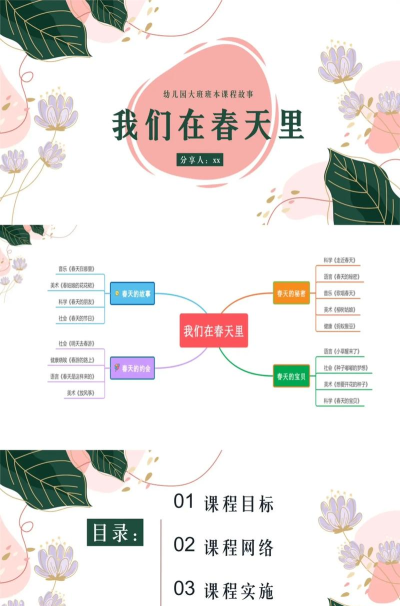
对于图片的运用,也应讲究技巧与效果。图片较多时,适合使用进入退出或移动等动态手法,增强展示节奏;若图片数量较少,则更推荐采用插入幻灯片或触发器方式,实现点击触发查看详情的效果。总体而言,图片处理需紧扣课件主题——若是用于欣赏类内容,可多用动态效果增强表现力;若是用于作品介绍或知识讲解,则建议以静态展示为主,辅以精准的触发控制,确保信息传达清晰有序。




















