
在学习过程中,我们常常需要对知识进行系统化整理。为了更清晰地理解知识点之间的逻辑关系,很多人会选择使用图形化工具来辅助记忆和表达。常见的方法包括制作总结表格、绘制思维导图、构建知识树或使用鱼骨图等。这些可视化手段不仅能帮助自己理清思路,也便于向他人讲解复杂的知识体系。其中,知识树因其形象直观、结构分明的特点,特别适合用来展示某一领域知识的层级与分支关系。那么,在日常工作中常用的PPT中,如何绘制一棵既美观又富有逻辑性的知识树?以下是详细的步骤说明。
首先,打开PPT软件,进入编辑界面后清空当前幻灯片内容,确保页面整洁。可以根据需要设置一张合适的背景图片,以增强整体视觉效果。接着点击插入选项卡,选择形状中的曲线工具。利用该工具开始绘制知识树的主干部分。在绘制时,可以想象一棵真实的大树,主干应粗壮有力,并向上延伸出若干主要枝干,形成树的基本轮廓。如果初步画出的树形过高或过宽,后续可通过缩放功能适当调整比例,使其更加协调。
完成树干绘制后,继续使用插入功能,选择七角星形状(也可根据喜好选用其他星形或椭圆形)。在树干的主要分支位置依次添加这些图形,每个图形代表一个核心知识点或一级分类。有几个大类就绘制几个星形图案,数量视具体内容而定。
接下来选中整个树体图形,切换到绘图工具选项卡。点击形状轮廓,将其颜色设置为棕色;同时将形状填充也设为棕色,这样可以让树干看起来更具真实感和统一性。
然后按住键盘上的Ctrl键,逐一选中所有已绘制的星形图形。再次进入形状填充选项,选择渐变中的其他渐变。在弹出的设置面板中,选择射线类型,方向设为中心辐射。将中心颜色设为白色,外圈逐渐过渡到红色,营造出立体光晕的效果。设置完成后点击确定。随后调整形状轮廓的线条粗细,建议设置为1.5磅,使边缘更加清晰。
为进一步展开知识结构,继续使用插入功能中的直线工具。从每一个星形的角部向外延伸绘制直线,模拟树枝的延伸形态。线条的数量可根据实际需求灵活添加,不必一次性完成。为突出层次感,可将直线的粗细设为2磅,使其比主干稍细但依然醒目。
在线条末端,再次点击插入,选择椭圆形状。在每条直线的末端绘制一个小椭圆,代表具体的细分知识点。分类越多,椭圆数量也随之增加。注意控制椭圆的宽度,保持整体协调。填充方式仍采用渐变,但这次选择自下而上的垂直渐变,色调可选用柔和的粉色系,以体现从属关系和视觉美感。
接下来插入文本信息。点击插入菜单下的文本框,选择绘制垂直文本框选项。在每个椭圆内部插入一个文本框,并输入对应的文字内容。完成后,统一设置字体、字号和对齐方式,保证文字清晰易读且风格统一。
当所有图形和文字都完成后,按Ctrl+A全选页面上的所有元素,再按Ctrl+G将其组合成一个整体对象。这样不仅便于移动和调整,还能避免操作过程中错位。根据版面布局,适当调节整棵知识树的宽度和高度,使其居中且比例协调。
为了提升画面的真实感和美观度,可以在树根下方添加一片草地。插入一个较大的椭圆,覆盖树底区域。将其填充设置为中心辐射渐变,颜色选用草绿色,模拟自然草地的光影效果。然后点击形状效果,选择柔化边缘,设定为25磅,让草地边缘显得更加柔和自然。
需要注意的是,插入的草地可能会遮挡住树干底部,影响整体视觉效果。此时只需右击草地图形,选择置于底层,将其移到树根之后,即可解决遮挡问题。最后微调草地的大小和位置,确保与树木完美融合。
至此,一棵完整的知识树基本成型。当然,还可以根据需要补充标题、图例或其他说明性文字,进一步完善内容表达。
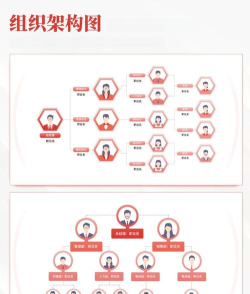
此外,除了手动绘制知识树,PPT还提供了便捷的组织结构图生成功能。例如,在WPS Office 2026中(演示设备为华为MateBook 14,系统Windows 10家庭版),用户只需在幻灯片中输入文本,将一级标题加粗,二级标题前加上Tab缩进,然后全选文字,右键选择转换为SmartArt,即可快速生成结构图。通过顶部菜单的设计选项,还能更改配色方案或应用不同的预设样式,实现个性化定制。
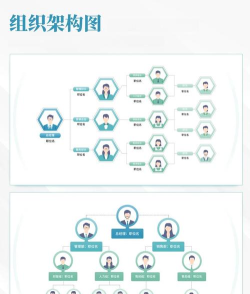
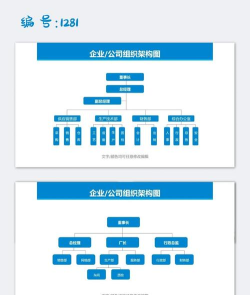
对于职场人士而言,尤其是行政秘书岗位,经常需要在汇报材料中呈现企业组织架构。此时,使用PowerPoint内置的SmartArt功能尤为高效。操作方法是:打开PPT文件,点击插入→SmartArt,在弹出窗口中选择层次结构类别,点击左上角的标准组织结构图标即可插入模板。随后在各个文本框中填入部门名称与人员信息。如需增加同级或下级节点,只需右键点击相应框体,选择添加形状中的在前面/后面添加或添加下属即可扩展结构。
通过上述方法,无论是手绘知识树还是智能生成组织图,都能轻松实现专业级的视觉呈现。






















