
在Excel中绘制横线,可通过插入功能选择中的,自由调整长度。接下来我将演示具体操作步骤。
电脑型号为联想拯救者刃7000K,系统为Windows 10,使用Excel 2016版本。
方法一
打开要操作的表格文件。

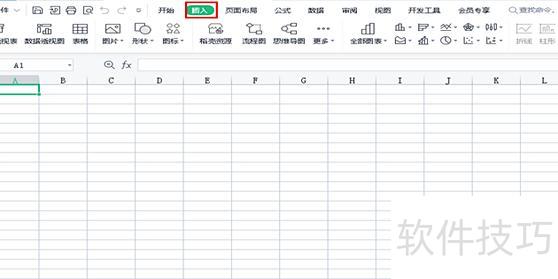
点击顶部菜单中的插入选项。
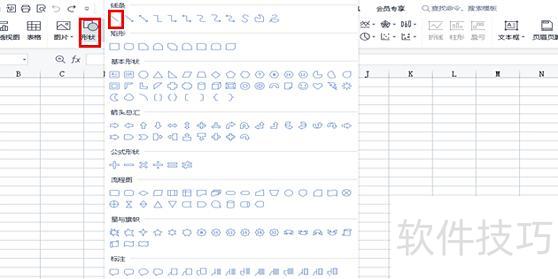
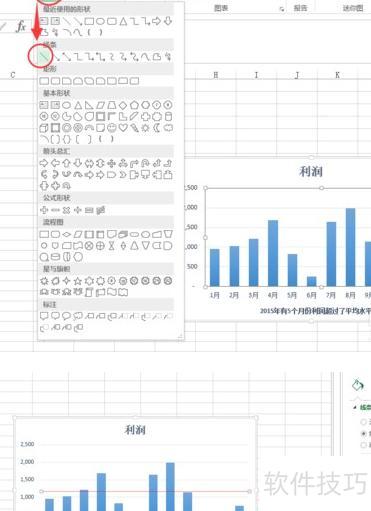
点击并选择第一个形状。
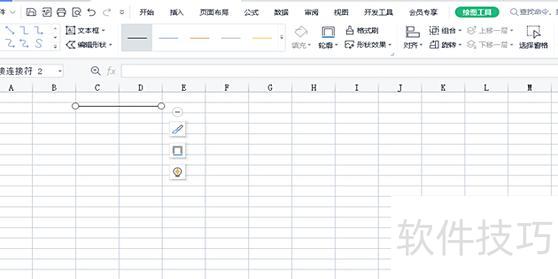
按住鼠标左键在需画线处拖动即可完成。
方法二
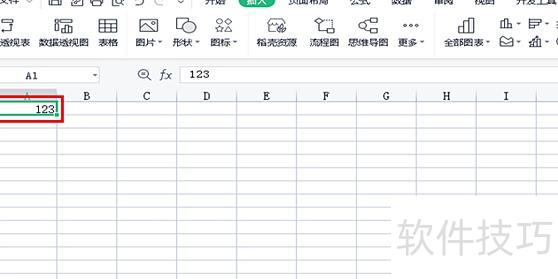
选中带字体的单元格,可进行相应操作。
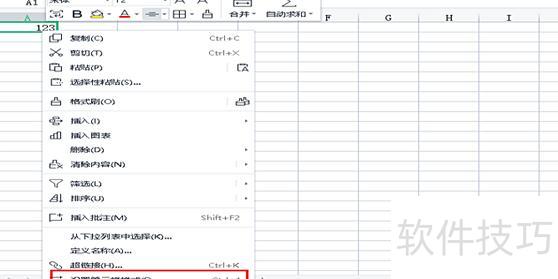
右键点击鼠标,选择设置单元格格式菜单项。
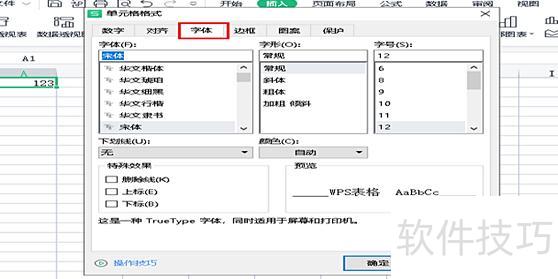
在弹出窗口中选择字体选项。
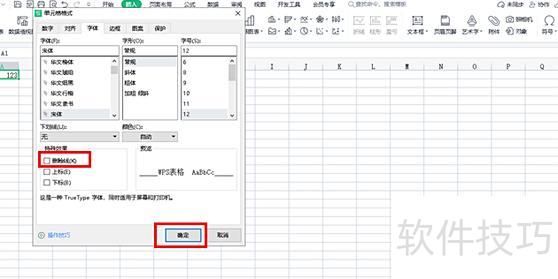
找到删除线选项,勾选后点击确定即可完成操作。
打开Excel新建数据表,点击面板中的图表图标,即可生成柱形图。
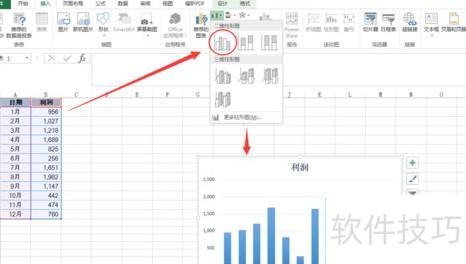
上图展示了一年12个月的利润情况,其中5个月利润高于平均值,但难以直观判断具体月份。因此,需在图表中添加一条横向参考线,以便清晰识别超出平均水平的月份。
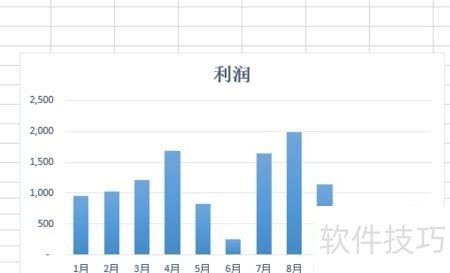
添加横向参考线有两种方式,其一是通过绘制线条实现。先选中图表,再在插入菜单的形状选项中选择直线工具,按住Shift键并拖动鼠标进行绘制。完成后可在右侧属性面板调整线条的颜色、透明度等样式。但这种方法绘制的参考线位置不够精确,难以对齐具体数值,因此不适用于对数据准确性要求较高的图表,仅适合对精度要求不高的场景使用。
第二种方法通过折线图实现,需在数据表中新增一列参考值,如在C列输入1100作为利润基准标准。
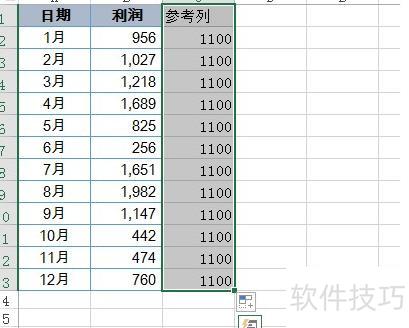
选中C2至C13的数据,按Ctrl+C复制,再选中图表并按Ctrl+V粘贴,即可看到新增的图表数据列。
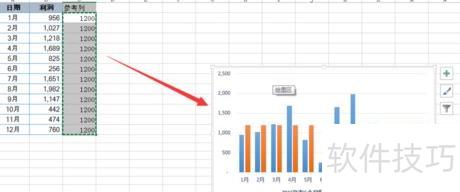
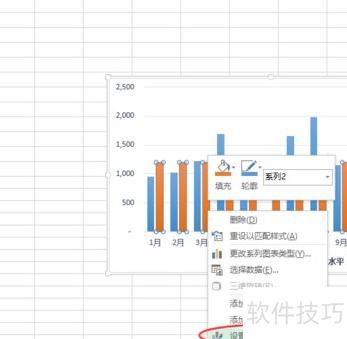
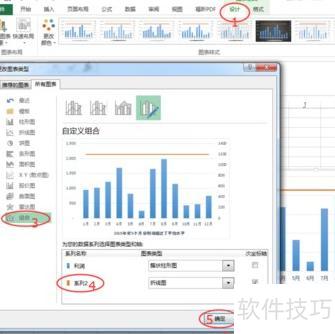
选中刚添加的数据系列,右键点击并选择设置数据系列格式,在右侧窗格中将其设为次坐标轴。接着点击顶部菜单中的设计选项,进入更改图表类型,将次坐标轴对应的数据系列更改为折线图,最后确认设置即可完成操作。
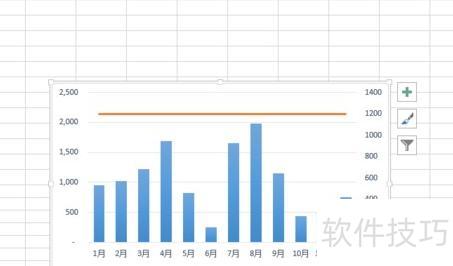
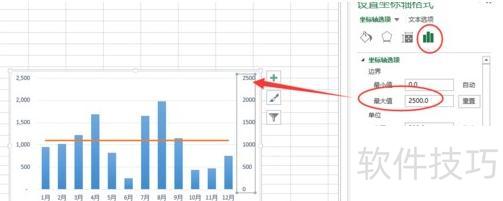
为使次坐标轴与主坐标轴数值对应,选中次坐标轴并将其最大值设为2500,至此精确的图表参考线已制作完成。
灵活使用参考线,可使图表更清晰直观。






















