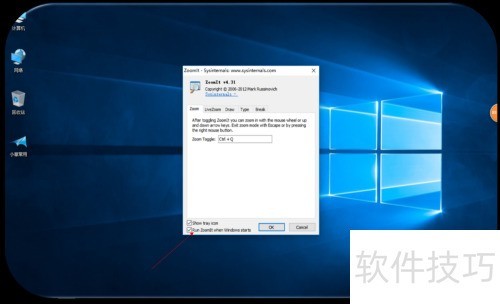
所示,在录制视频时,可通过屏幕放大功能使内容更清晰,方便后排学生观看,也可改善上传后画面不够清晰的问题,提升观看效果。
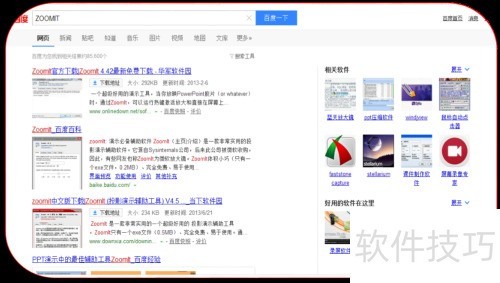
1、 前往网站搜索zoomit,选择合适版本下载安装,软件体积小,操作简单,点击任意下载链接按提示完成即可。
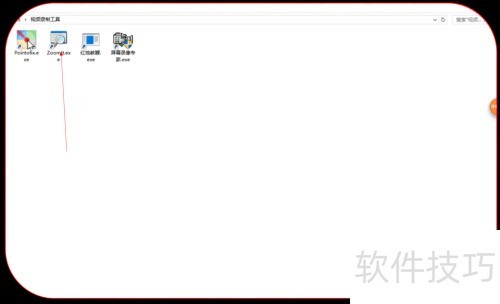
2、 安装完毕后,请找到桌面上的zoomit快捷方式并双击打开,此时可能不会弹出任何窗口,无需着急,程序已在后台正常运行。
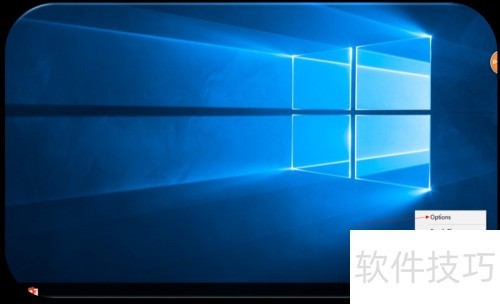
3、 将鼠标移至屏幕右下角,找到zoomit图标,右键点击后会出现英文选项,选择第一个options按钮即可进入设置界面。
4、 此时会弹出设置窗口,其中zoom表示放大功能。我们只需输入快捷键ctrl+即可完成配置。这里特别推荐几个在Windows系统中较少使用的快捷键:ctrl+m、ctrl+j、ctrl+e、ctrl+q。设置完成后可立即测试效果,例如按下ctrl+q实现屏幕放大,再次按下同一组合键则恢复原始显示状态,操作简便且实用。
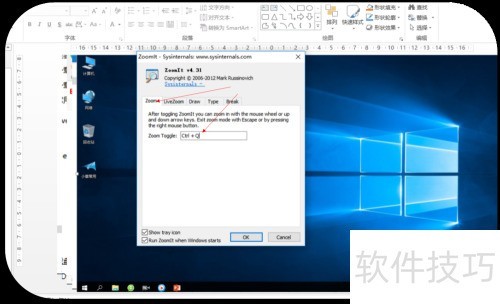
5、 务必勾选最后一个复选框,确保电脑启动时ZoomIt能够自动运行。