
解决Excel中带单位计算的方法步骤如下:
选中包含预设数据的区域。
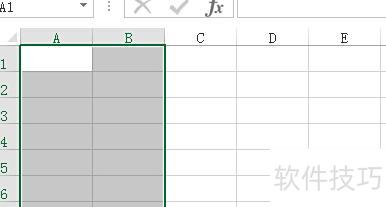
右键点击选区,选择弹出菜单中的设置单元格格式选项。
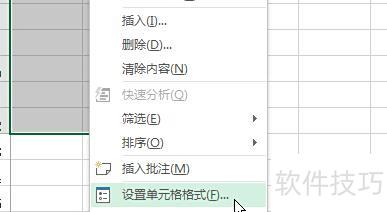
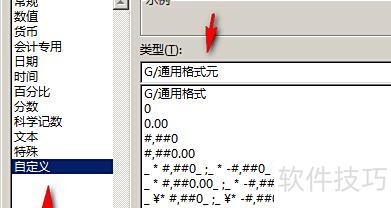
在弹出的操作框中选择自定义,于右侧类型下方的编辑框内,在原有G/通用格式后添加单位或字符,如元,最后点击确定即可。
点击确定后,在指定区域输入数据,每输入一项,系统将自动在数据后添加预设的元字。
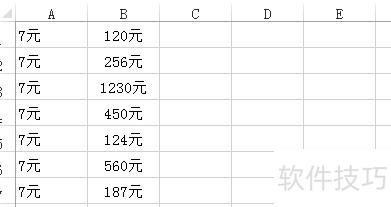
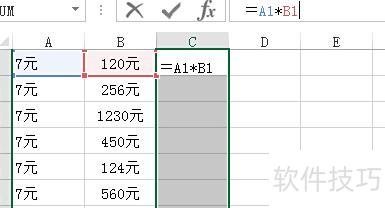
选中C1至C12单元格,在编辑栏输入=A1*B1,按下Ctrl+回车键,即可批量得出结果,轻松实现Excel中带单位的数据计算。
打开电脑中的Excel表格,导入包含单位的数据文档。选中需求和的单元格,输入公式=SUMPRODUCT(1*SUBSTITUTE(C3:C8,元,)),即可完成带元单位数据的求和操作。
在Excel中,先用鼠标选中需要计算的数据区域,然后点击菜单栏中的自动求和图标,系统将自动完成求和运算,最后将结果显示在选定的单元格中。
参考数组公式:=SUM(--SUBSTITUTE(A5:B5,单位,)),其中A5:B5为要求和的单元格区域,单位代表数值中的文字单位,如千克、万等。输入公式后需同时按下Ctrl+Shift+Enter组合键,不可仅按Enter。正确操作后,系统将自动为公式添加花括号{},表示数组公式生效。
具体操作为:在包含单位数据的首行输入相应内容,随后将光标移至该单元格右下角,待出现+符号时向下拖动,直至最后一行有数据处,实现公式逐行填充;最后在该列使用SUM函数进行求和运算。
打开电脑上的Excel表格,在单元格中输入自动求和公式=SUMPRODUCT(1*SUBSTITUTE(C11:C13,元,))&元,然后按下回车键,即可快速计算并显示带元单位的数据总和结果。
Excel(2016-2026)从入门到精通实战教程
Excel函数实战应用教程
Excel从零开始,快速掌握表格技能
零基础玩转Excel入门课
学校办公Excel实用技巧教程
Excel透视表:数据汇总分析利器
Excel作为广为人知的数据处理工具,几乎已成为每位职场人士必备的办公软件。尽管很多人日常使用它,但大多仅掌握其基础功能,未能充分发挥其强大的数据管理与分析能力。为帮助用户全面提升Excel技能,现推出一系列专业系统的学习教程,涵盖从入门基础到实际应用的多个方面,包括常用操作、函数公式、图表制作以及数据透视表等核心内容。其中,Excel(2016-2026)职场实战入门到精通教程备受好评,分为入门篇、函数篇、图表篇和透视表篇,循序渐进地讲解各类实用技巧,助你全面掌握Excel各项高级功能。此外,羽兔网还提供Word、PPT、WPS等多种办公软件的系统教学视频,适合希望全面提升办公自动化能力的学习者。无论你是初学者还是希望进阶提升,都能在这里找到合适的学习资源,助力职场效率飞跃。
Excel中带单位数据的计算技巧
以图中数据为例,两列均带单位,如何计算总重量?
在总重量列首个空单元格输入以字母开头的字符,后接数字相乘表达式,所示。
选中首个单元格及其他目标单元格,按下Ctrl+E,即可自动填充对应字符至其余单元格。
按下Ctrl+H键,打开替换窗口,把字母D替换成=。
替换所有等号后,总重量自动算出,带单位的数据计算即完成。
这是Excel表格中带单位数据计算方法的操作演示,更多Excel使用教程详见该链接。






















