在Excel中将大段内容分行,需设置单元格格式,具体操作如下:
操作环境:联想小新Pro16 2026款,Windows 10系统,WPS 2026版本。
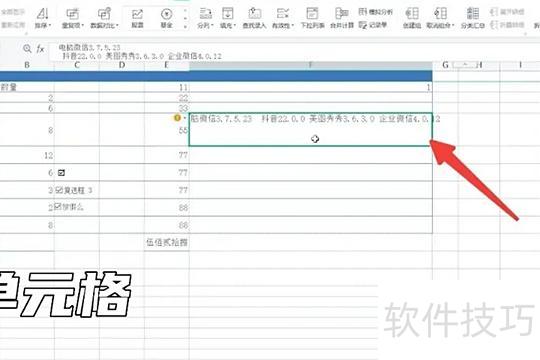
进入表格点击单元格,选中需分行的单元格。
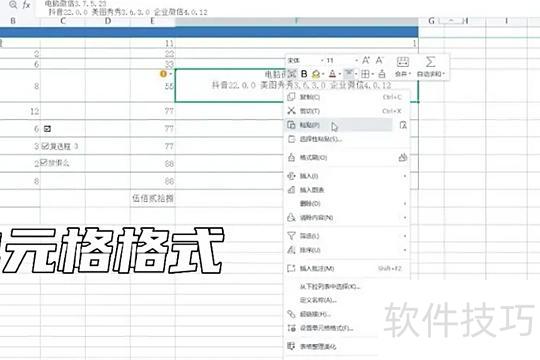
选中单元格后右键点击,即可在字体区域看到设置单元格格式选项。
在单元格格式设置中,选择对齐选项进行调整。
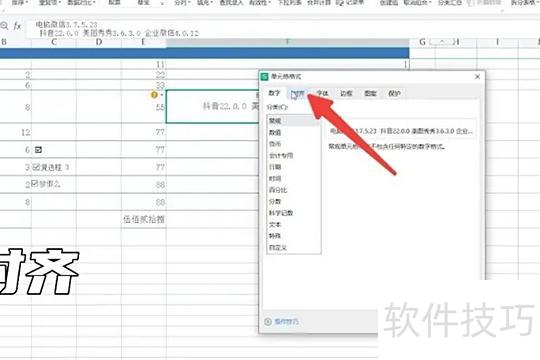
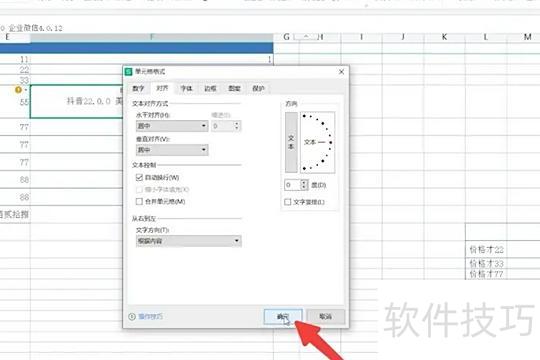
在界面设置中,将水平对齐和垂直对齐均选择为居中。
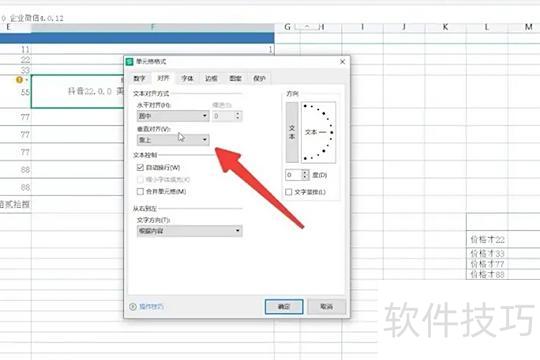
勾选自动换行后点击确定即可完成设置。
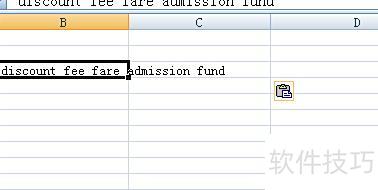
打开Excel文档,选中需分行的单元格。
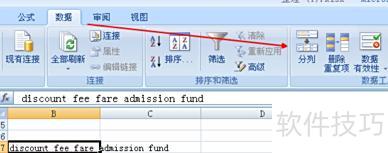
点击工具栏中工具菜单,选择分列功能。
此处以分隔符作为分列的依据。
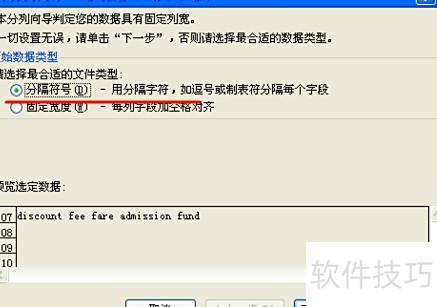
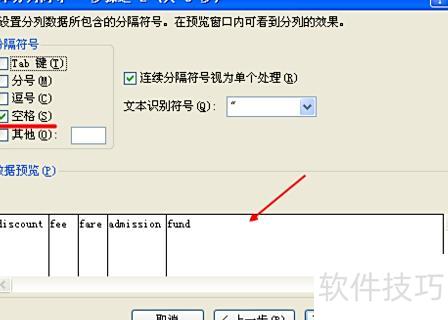
分隔符我选空格,大家可按需选择,支持多选。
另有预览区域,确认无误后点击下一步即可。
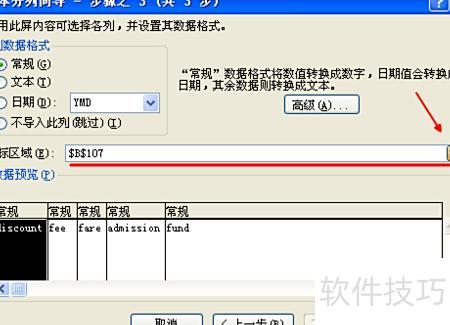
5. 此时需指定目标区域,即数据分列后存放的位置。若默认位置不合适,可自行选择区域,最后点击完成即可。
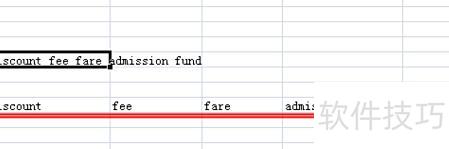
6. 这是分列操作完成后的效果示意图。
选中数据后右键点击,从菜单中选择复制选项即可。
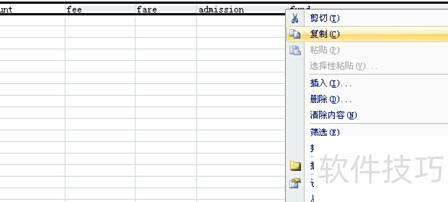
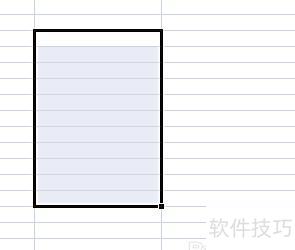
8. 接着选择一个区域(因复制的为一组数据)
9. 点击顶部工具栏开始,选择粘贴,在下拉菜单中点击转置选项。
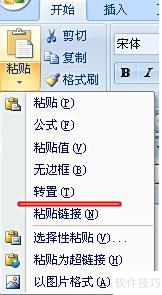
实现转行功能。