
全选文本框内容,使用Ctrl+A快捷键,点击删除按钮即可清除所有PPT动画效果。
取消PPT中所有动画效果的操作步骤如下:首先在电脑上打开PPT文件,带有动画的段落前会显示数字标记。接着点击任一动画标记,再按住Ctrl键,逐一选中其余所有动画标记,即可批量删除全部动画效果。
在动画窗格中全选所有动画效果,右键删除即可清除,但此操作不可撤销,影响后续使用。也可通过→→,勾选来临时禁用动画,避免删除带来的不便。
在PPT中删除动作按钮的方法:选中按钮后右键点击,选择设置自选图形格式,将填充透明度调为100%,线条颜色设为无线条颜色即可隐藏。
逐一删除每张幻灯片中的动作,打开一张后,用Shift键选中右侧所有动作,再点击删除即可。
删除PPT中所有动画效果的方法如下:打开已编辑好的PowerPoint 2010文件,建议选择含有动画的文档。进入动画选项卡,点击动画窗格按钮。在弹出的窗格中,可查看所有动画列表,选中全部动画项后一次性删除,即可快速清除整个演示文稿中的所有动画效果,操作简便高效,适用于需要简化幻灯片展示的场景。
首先打开PPT幻灯片,点击动画选项。接着在弹出的窗口中选择自定义动画。随后在右侧窗口中右键单击所需动画,选择删除即可完成操作。
在PPT界面中,点击顶部的动画选项卡,然后选择动画窗格。进入后,选中需要删除的所有动画效果,单击鼠标右键即可操作。
要一次性删除PPT中的所有动画效果,可按以下步骤操作:打开PowerPoint 2010中已编辑好的文件(建议为已添加动画的演示文稿)。进入动画选项卡,点击动画窗格按钮,打开窗格后会列出所有动画效果。选中窗格内全部动画项,按下Delete键或右键选择删除,即可快速清除所有动画。
在PPT界面中,点击顶部动画选项卡,随后打开动画窗格。进入下一界面后,选中需要删除的所有动画效果,右键单击鼠标,在弹出的快捷菜单中选择最后一个删除按钮即可完成操作。整个过程简单快捷,便于快速清理多余动画。
通过VBA解决了PPT中的问题,历经全网搜索终于找到答案,现将代码分享给大家。
在动画窗格中选中要删除的效果,点击下拉箭头并选择删除。接着,在顶部功能区切换到幻灯片放映选项,进入设置幻灯片放映,在弹出窗口的放映选项中勾选放映时不加动画即可完成设置。
在PPT软件界面中,点击顶部的动画选项卡,再选择动画窗格。进入后选中要删除的所有动画效果,右键单击,在弹出的菜单中点击最后一个删除按钮即可完成操作。
新建一个包含内容的PPT文件,双击打开进行演示。进入动画选项,选择自定义动画,弹出操作界面后,查看PPT2007中多余的动画效果。接着使用Ctrl+A快捷键,全选文本框中的所有文字内容,便于后续统一调整或清除动画设置。
取消PPT中所有动画效果的操作步骤如下:首先在电脑上打开PPT文件,带有动画的段落前会显示数字标记。接着点击任一动画标记,再按住Ctrl键,逐一点击其余动画标记,即可全部选中并删除。
打开PPT,进入动画选项,选择删除动画或删除所有动画,点击确定即可取消动画效果。屏蔽动画是一种临时关闭方式,仅停止显示,不影响原设置,后续可随时恢复播放,操作简便且可逆。
取消PPT全部动画的方法:打开含有动画的演示文稿,点击顶部菜单栏中的幻灯片放映,在下拉菜单中选择设置,然后进入设置幻灯片放映选项进行操作即可。
首先启动PPT程序并打开需要处理的演示文稿。接着按Ctrl+A全选所有幻灯片内容,随后在程序顶部菜单栏中点击动画选项,进入动画设置界面,为后续关闭动画效果做好准备。
取消PPT中所有动画的方法:打开含有动画的演示文稿,点击顶部菜单栏中的幻灯片放映,在下拉菜单中选择设置,然后点击设置幻灯片放映选项,即可去除全部动画效果。
取消PPT中的所有动画效果,操作步骤如下:先在电脑上打开PPT文件,带有动画的段落前会显示数字标记。选中其中一个动画标记后,按住Ctrl键,依次点击其余所有动画标记,即可批量选中并删除全部动画效果。
方法如下:
工具与方法:Windows 10操作系统,配合Microsoft Office PowerPoint软件进行操作。
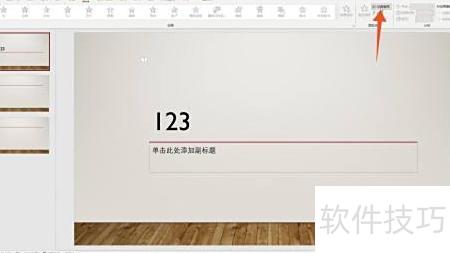
1、点击动画窗格
在PPT界面顶部选择动画选项卡,然后点击动画窗格。
2、选中动画效果
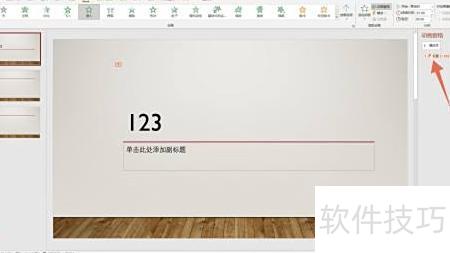
进入下一界面,选中需删除的动画效果,右键单击即可。
3、点击删除按钮
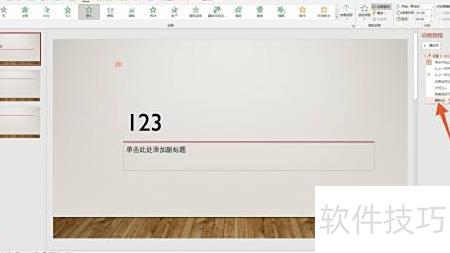
在弹出的菜单中点击末尾的删除按钮即可。
方法2
点击开始放映幻灯片
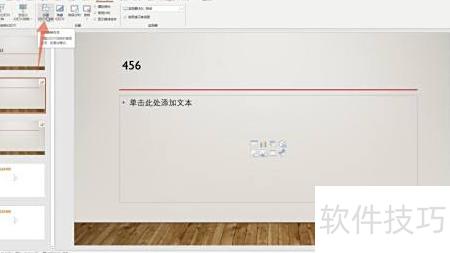
在PPT界面顶部选择幻灯片放映选项卡。
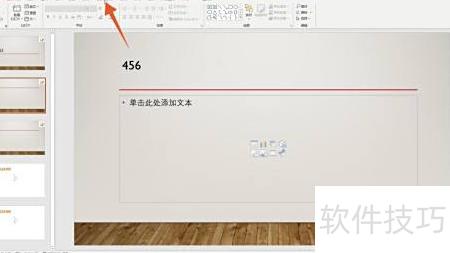
点击设置,开始幻灯片放映
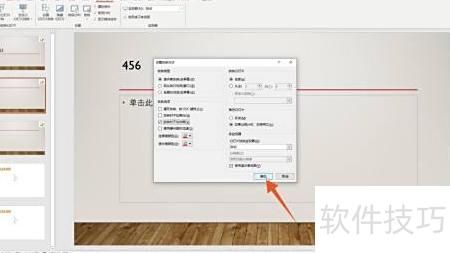
进入幻灯片放映设置,勾选放映时不加动画选项即可。
3、点击下方确定
设置完成后点击下方确认按钮,即可取消该PPT的动画效果。
动画效果作用说明
恰当的动画能直观准确呈现静态内容难以表达的信息。
适度动画更易吸引观众,增强视觉聚焦效果。
动画装饰应遵循少而精的美化原则。






















