
在CAD绘图中,引线是连接注释与图形对象的“桥梁”,无论是标注尺寸、添加文字说明,还是标记零件特性,都离不开它的辅助。比如在机械图纸中标注零件公差,在建筑图中说明材料类型,引线都能让信息与对应图形精准关联,避免混淆。但很多人绘制引线时,要么线条歪斜不规范,要么不知如何调整箭头样式、文字位置,影响图纸整洁度。其实,CAD提供了多种绘制引线的方法,从基础的快速引线到可自定义样式的高级设置,掌握后能让你的注释既清晰又专业。接下来,就为大家详细介绍CAD中绘制引线的实用技巧,轻松搞定各类标注场景。
问题描述:
如何绘制引线?

步骤指引:
有两种绘制引线的方式:【快速引线】和【多重引线】。
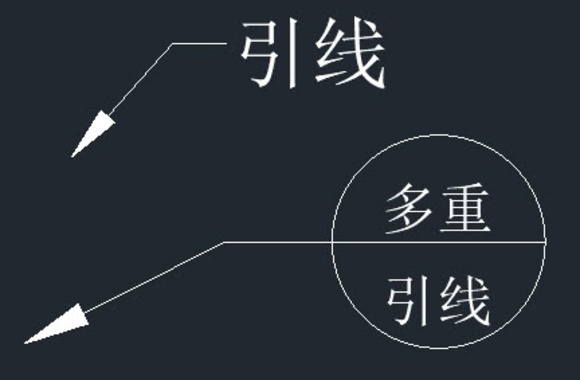
1.点击菜单【标注-快速引线】(【QLEADER】命令),根据提示指定引线位置并输入文字。
2.点击菜单【标注-多重引线】(【MLEADER】命令),根据提示指定引线位置并输入文字。
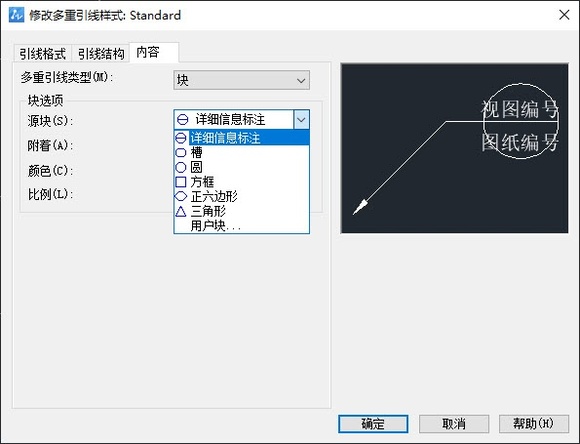
多重引线可以在【多重引线样式】(【MLEADERSTYLE】命令)中设置,可以加入自定义的块,以满足特定引线标注需求。
以上就是相关内容的梳理,但愿能给您带来一些帮助。感谢你的认真阅读,如有任何想法,欢迎随时沟通交流!
推荐阅读:CAD软件






















