
首先,打开PowerPoint软件,创建一个新的空白演示文稿。在页面中插入一个文本框,并输入所需的标题或文字内容。
选中文本框中的全部文字,使用快捷键Ctrl+A进行全选,然后将字体设置为田英章毛笔楷书,字号调整为100,以获得醒目且具有书法美感的视觉效果。
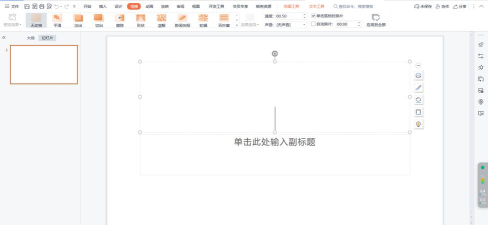
接着,进入动画选项卡,点击添加动画,在进入效果中选择旋转动画。随后打开右侧的动画窗格,以便更好地管理动画顺序。在旋转动画的设置中,进入效果选项,将动画文本设置为按字母,并把字母之间的延迟百分比设为100%,使每个字符依次旋转进入,增强动态表现力。
同样地,再为该文本添加一个退出动画。再次点击添加动画,选择退出中的收缩并旋转效果。同样在效果选项中设置动画文本为按字母,延迟百分比也为100%,确保字符逐个优雅退出。
接下来调整两个动画的播放顺序和时间。将第一个旋转动画的开始方式设为与上一动画同时,第二个收缩并旋转动画则设为从上一动画之后开始,并将两者的持续时间均设置为2秒。此时预览幻灯片,即可看到文字逐字旋转出现,随后逐字旋转收缩消失的完整动画效果。
关于PPT中实现翻页效果的制作方法如下:
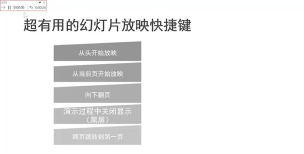
首先打开PowerPoint,新建一个空白幻灯片页面。
进入插入菜单,选择形状,在星与旗帜类别中找到波形图形,在页面右侧插入该形状。通过拖动黄色控制点调整其褶皱形态,使其看起来像一页翻起的纸张。调整大小,使其不超过页面宽度的一半。设置填充颜色为米色(RGB:255, 250, 240),边框为3磅橙色线条,营造出纸质书页的质感。
复制该波形图形一份,将其移动至页面左侧,并水平翻转180度,形成对称的左页效果。这样便完成了序页与第一页的基本布局。依照相同方法绘制第三页和第四页,并通过置于底层或上移一层等操作调整图层叠放顺序,确保页面层次清晰。
为了增强书籍的真实感,在左右两页中间位置绘制一条细长竖线作为书脊中轴线,可适当调整线条粗细与颜色,使其更贴近实际装订效果。
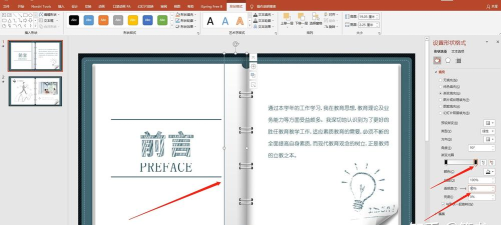
关键步骤是为翻页效果做准备:使用一个宽度为页面两倍的矩形覆盖住需要翻动的序页和第一页,并将该矩形与两个波形图形组合。设置矩形的填充为完全透明、无线条轮廓,这样既不影响视觉,又能在翻页时整体带动页面运动。
为序页添加擦除动画,方向设为自右侧,开始方式为单击时,持续时间0.75秒;为第一页添加层叠动画,方向到左侧,开始方式为与上一动画同时,速度同样设为0.75秒。播放演示时,即可看到逼真的书页翻动效果。






















