
在日常工作中,我们常用Excel处理文本和数值数据,操作便捷高效。然而,当表格中包含经纬度坐标需要核对与整理时,仅靠Excel内置的公式和函数就显得力不从心,难以满足地理信息处理的需求。
如何在Excel中快速准确核对表格中的经纬度坐标?

请跟随本文各章节,学习如何使用整理经纬度数据。
需先整理表格数据,使其符合小O地图功能的运行要求。
表格中经度与纬度分别存于不同列中。
每行须设唯一标识列以区分记录,如示例中的A列。
每行设标注列,便于识别,此条件可选。
具备以上三项条件后,即可着手整理坐标数据。
下载小O地图EXCEL版,解压后运行Start.exe文件即可启动。
正常启动Excel后,菜单栏将新增选项,所示。
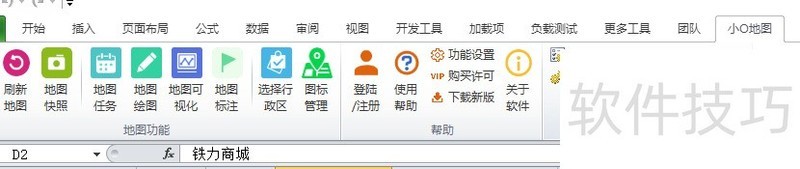
接下来依次操作:
打开地图应用,选择高德地图,通过侧边栏或弹窗均可进入。
开启功能
打开待处理的Excel文件。
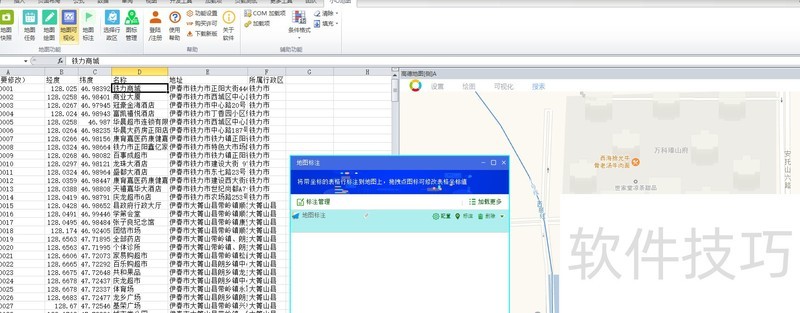
开始整理坐标。
在标注窗口中选择标注管理,创建新模板后点击新增标注栏的按钮,根据表格设置经纬度对应的行列号,以明确数据在表格中的具体位置。
配置错误时,执行图形标注将提示配置异常。
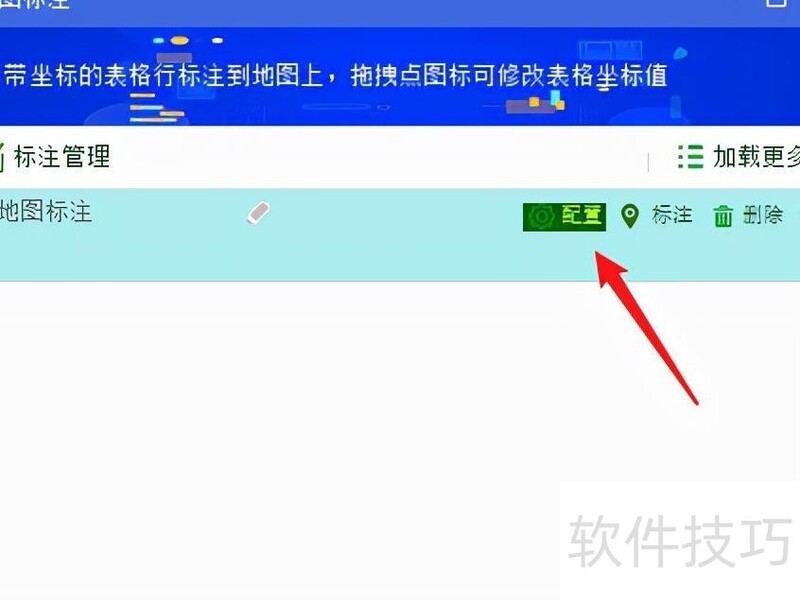
选择表格行时用鼠标单击,避免双击单元格进入编辑状态,以防界面无响应。
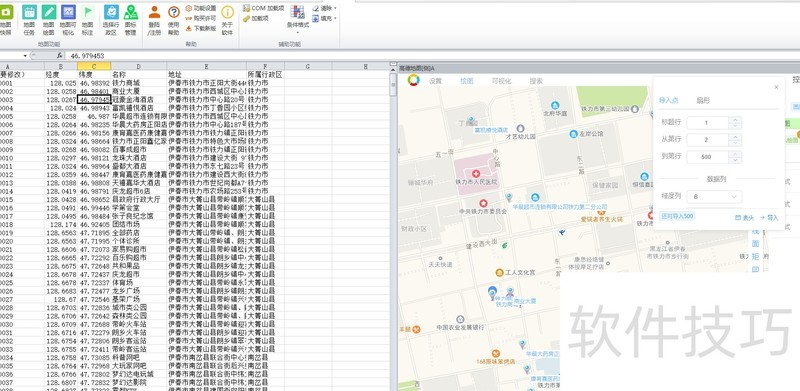
点击窗口中的按钮,即可将表格数据标记到地图上,所示,能直观查看各数据点的地理位置,便于核对经纬度是否准确。
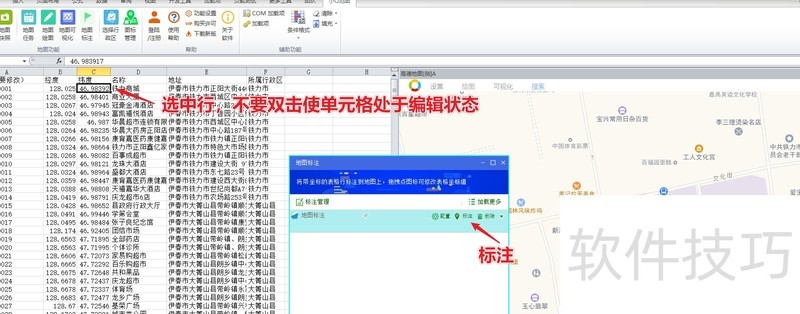
发现标注位置错误时,可拖动图标至准确位置,地图坐标将自动同步更新至表格,实现地图与表格数据的联动修改。
若手动调整表格坐标,需重新点击地图标注窗口的按钮以更新图标显示。
通过地图搜索定位准确地点
若在地图上无法准确定位,可使用功能,输入及,快速查找目标数据的位置。
所示,当表格标注点与搜索结果位置存在偏差时,可拖动图标至正确位置,以修正表格中的坐标值。
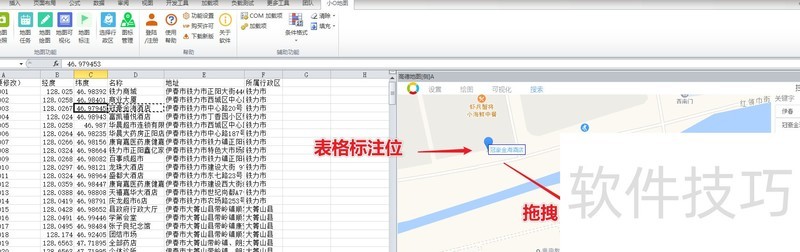
完成上述步骤即可核实并修正坐标。
逐行核对坐标完毕。
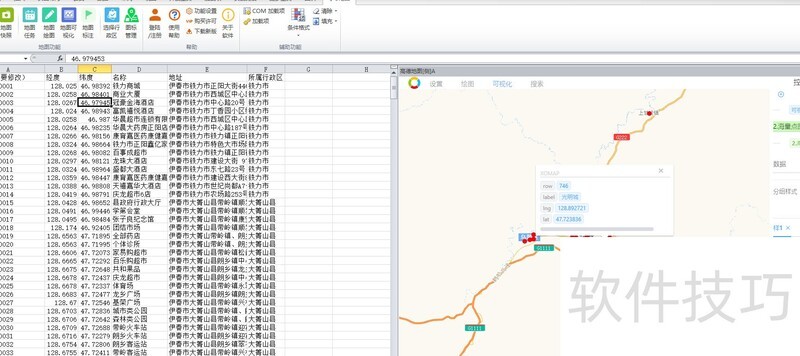
完成所有坐标核对后,若需在地图上集中查看全部点位,可使用或功能,两者主要区别在于:
本文内容到此结束,感兴趣者可网络搜索小O地图,进入官网下载体验。






















