
本视频所使用的演示设备为组装台式机,操作系统为Windows 10,软件版本为WPS Office 2026。
首先,在电脑上启动程序,进入主操作界面。点击左侧幻灯片列表中的第一张幻灯片,随后在顶部菜单栏中找到并点击选项。在设计界面中,可以看到魔法功能附近展示了一系列预设的模板样式,用户可直接选择其中一个进行应用。若希望查看更多模板,可点击右下角的按钮,通过拖动滚动条浏览更多风格各异的模板。选定心仪模板后,点击该模板,并在弹出的选项中勾选需要应用的幻灯片页面,最后点击,系统将自动根据所选模板生成若干新的幻灯片,至此,主题模板的设置即告完成。
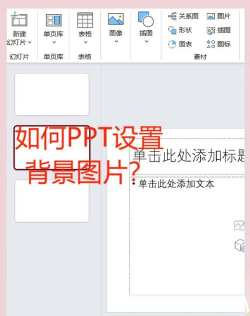
PPT是日常办公中广泛使用的工具之一,常用于制作工作汇报、项目展示或演讲材料。近期有用户咨询:如何将PPT的主题统一应用于所有幻灯片?针对这一问题,本文将详细介绍将主题应用至全部幻灯片的具体方法,帮助用户快速掌握操作技巧。
具体操作步骤如下:
1. 打开需要设置主题的PPT文件;
2. 切换至顶部菜单中的选项卡;
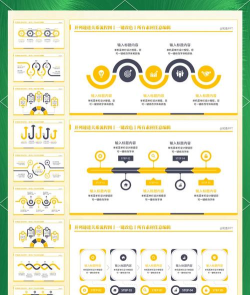
3. 在模板推荐区域选择一个合适的主题样式;
4. 点击该主题后,系统会提示选择配色方案与标签;
5. 从中挑选一种颜色搭配方案;
6. 确认后点击应用风格模板按钮;
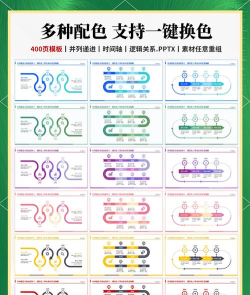
7. 模板将自动应用于整个演示文稿的所有幻灯片。
以上便是将PPT主题设置为适用于所有幻灯片的完整方法。只要按照上述步骤操作,即可轻松实现整体风格的统一。希望本教程能为广大用户提供实用帮助。






















