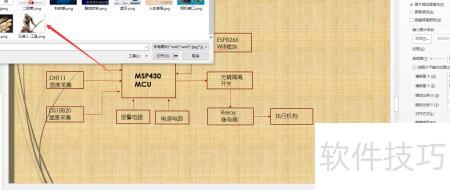
在PPT文档中,右键点击幻灯片空白区域,选择设置背景格式;也可通过设计选项卡,点击背景样式中的设置背景格式进行操作。
在弹出的设置背景格式窗口中,选择左侧的填充选项,可见四种模式:纯色填充、渐变填充、图片或纹理填充、图案填充。用户不仅可为PPT幻灯片添加个人喜欢的图片作为背景,还能将其设置为单色或渐变色彩,满足多样化的视觉需求。
单击文件按钮,打开插入图片对话框,找到图片存储位置,选中目标图片后点击插入,即可将准备好的图片设为PPT背景。
回到设置背景格式面板后,此前操作仅将图片设为当前幻灯片背景。若要使所有幻灯片均使用同一背景图,只需点击该面板右下角的全部应用按钮即可完成统一设置。
在PowerPoint 2012中,设置背景格式面板提供了图片更正、图片效果和艺术效果三类功能,可用于美化背景图片。用户可调节亮度、对比度、饱和度、色调,进行重新着色,或实现线条画、影印、蜡笔平滑等艺术处理,操作灵活,可根据实际需求自由调整,打造个性化的演示文稿背景效果,提升整体视觉表现力。
注意事项
PPT以图文并茂的形式呈现,因此制作关键在于挑选美观的背景图片。选对了背景,就等于迈出了成功的第一步。若不知如何着手,不妨从设置PPT背景开始学习与尝试,逐步掌握设计技巧,让演示文稿更具视觉吸引力。
背景设计至关重要
制作PPT时,除内容质量外,外观设计同样关键。背景作为整体设计的核心要素之一,不仅能突出主题,还能有效吸引观众注意力、激发兴趣。因此,合理且富有创意的背景填充对提升演示效果至关重要。
分区域填充
PPT背景可划分为标题区、导航区、内容区等不同区域。应根据各区域的功能特点进行差异化背景填充,以增强视觉层次与整体美观性。常见方法包括按区域特性选择颜色、图案或透明度等进行分别设置。
标题区
标题区是PPT的关键部分,主要用于呈现主题内容。设计时应选用简洁大气的背景图片,搭配契合主题的配色方案,并选择与背景协调的字体颜色,确保整体视觉效果和谐统一,提升观众的第一印象和阅读体验。
导航区
导航区用于引导观众浏览PPT中的内容。当演示文稿包含多个章节或主要部分时,应在该区域清晰呈现相应结构。为提升视觉效果与使用体验,可适当采用彩色背景或图案进行装饰,使导航区更加醒目直观。
内容区
内容区是PPT中呈现主题信息的核心区域。在设计时需合理搭配文字与图片,注重视觉上的简洁与统一。当图文色彩不协调时,可采用中性背景调和比例,增强整体的平衡感,使演示文稿显得更加和谐、稳定,提升观感体验。
背景填充需注意细节
分区填充虽有益于PPT设计,但实际应用时仍需注意若干细节问题。
持续性质
设计PPT背景时需考虑整体连贯性,画面与配色应统一协调,保持风格一致,避免视觉混乱,确保演示文稿美观和谐。
简洁性质
PPT主要用于演示技术或传递信息,若背景过于复杂,容易分散观众注意力,导致关键内容被忽略。因此,应选用简洁、明快的色彩与图案,尽量减少繁复背景的使用,以突出核心信息,提升传达效果。
相容性质
设计PPT时,应确保颜色、背景图案与字体等元素协调统一。选用易于搭配的背景与文字配色,不仅提升内容辨识度,还能增强整体视觉效果,体现专业水准。
总结
合理填充PPT背景能提升整体视觉效果。分区域设计时需注重连续性、简洁与协调,各部分应根据内容选择相匹配的图案与色调,确保风格统一,增强演示文稿的整体和谐感。
PPT中设置图片为背景的方法如下:
所需工具与环境:华为MateBook D笔记本电脑,预装Windows 10企业版操作系统,配备PowerPoint 2013软件。
首先打开PPT软件,选中某页幻灯片,点击顶部菜单栏中的格式选项。
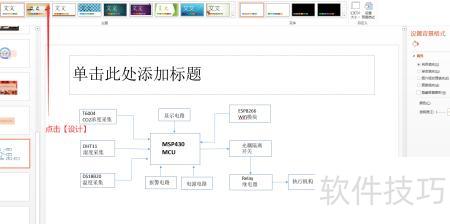
第二步,点击顶部工具栏中的背景模板,即可将其应用到所有页面。
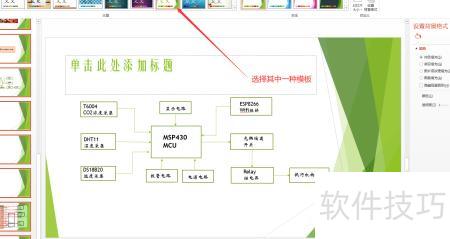
第三步,点击工具栏中的选项。
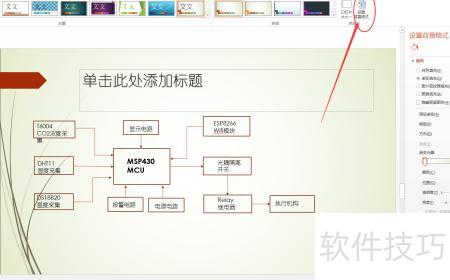
第四步,于右侧背景设置中选择图片插入功能。
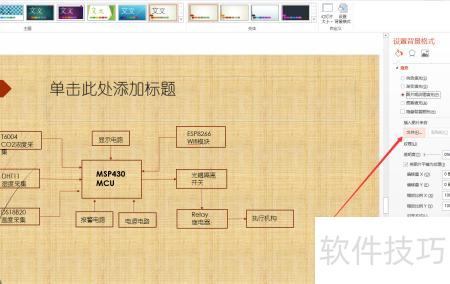
第五步,点击图片来自于,选择目标图片路径,确认即可完成背景设置。