
复制横向内容后,粘贴时选择转置选项即可完成转换。接下来我将详细演示具体操作步骤?(ゝω???)
设备为惠普暗影精灵8Pro,运行WPS软件版本11.1.0.13703。
打开待处理表格,所示,需将该行数据转换为一列。

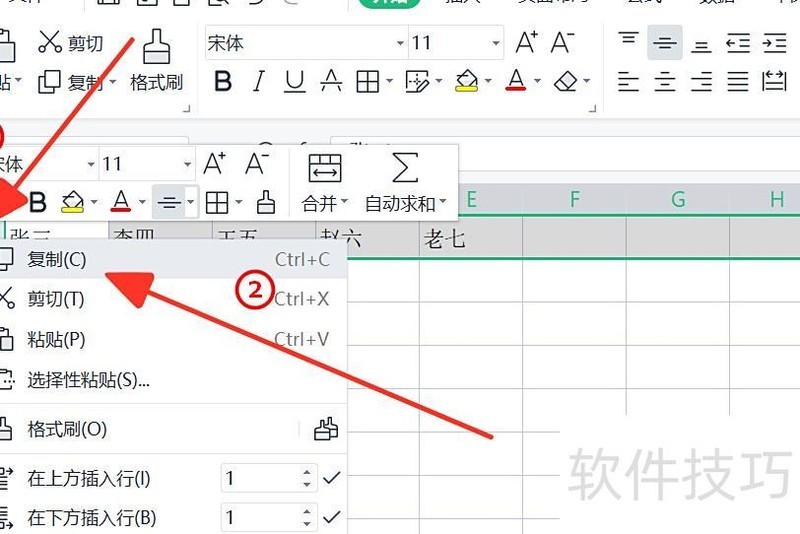
选中数据行,右键点击,选择复制选项。
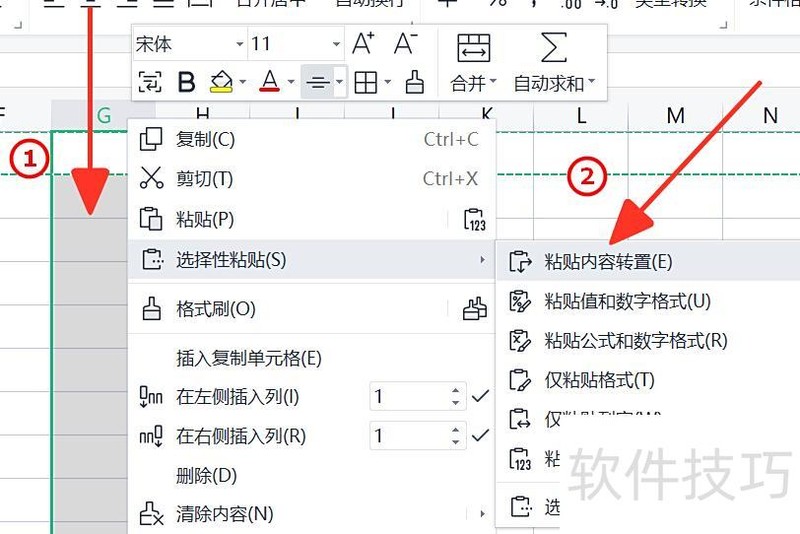
选中目标列,右键点击,选择选择性粘贴,然后勾选粘贴内容转置即可完成操作。
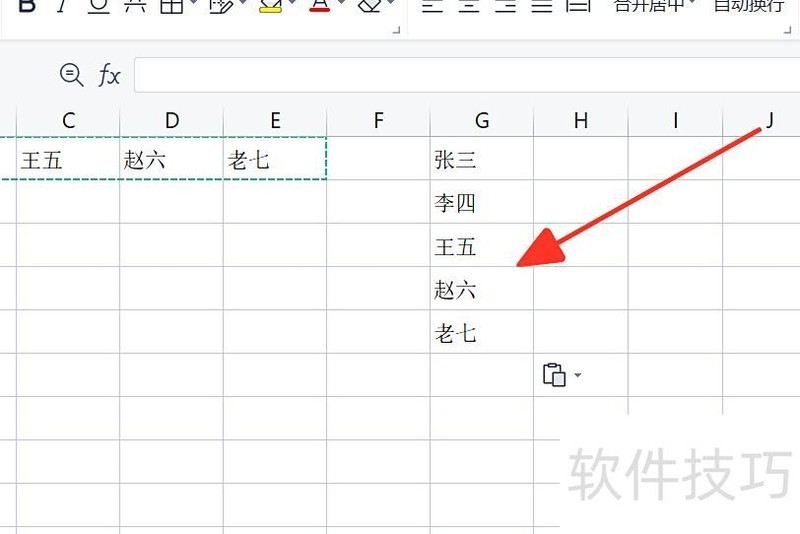
通过操作,将原本横向排列的数据转换为纵向排列。
以上便是Excel中将横向数据转为纵向的方法,掌握后赶紧动手尝试吧!?*??(ˊ?ˋ*)??*?
想了解如何将Excel中的横排表格转换为竖排吗?本文为你整理了详细的操作教程,需要的朋友们快来查看吧,简单易懂,助你轻松掌握!
在Excel中选取需转换的表格,内容形式可多样。
在选定的表格位置右击,选择或,或使用快捷键Ctrl+X、Ctrl+C,即可完成表格内容的剪切或复制操作。
在目标单元格右键点击,选择选择性粘贴,或使用快捷键ALT+E+S,打开选择性粘贴对话框。
在选择性贴上对话框中,勾选全部与转置选项,点击确定即可。
现在就能看到转置后的表格,非常方便。
将竖排表格转为横排的方法相同:复制后选择性粘贴,勾选全部与转置,最后确认即可完成转换。
若需避免复制公式,可使用功能并选择选项,仅保留文字内容。
教你如何将横向的Excel表格快速转换为竖向,操作简单易懂。
打开电脑中的Excel文件,进入主界面后按下Ctrl+A组合键,即可快速全选整个表格内容。
接下来,按下键盘上的Ctrl+C组合键,复制该表格内容。
在目标表格处右键,从菜单中选择选择性粘贴即可完成操作。
在弹出窗口中,勾选底部的选项。
最后点击,表格便会迅速变为竖向排列。






















