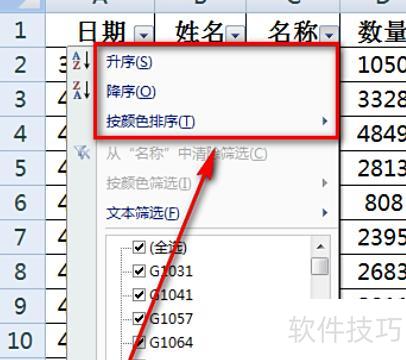
具体操作如下:
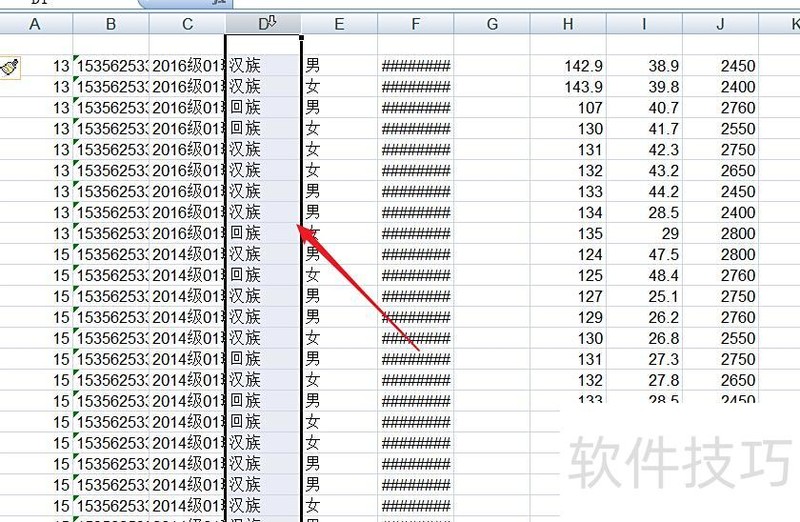
打开Excel文件,用鼠标选中要筛选的列。
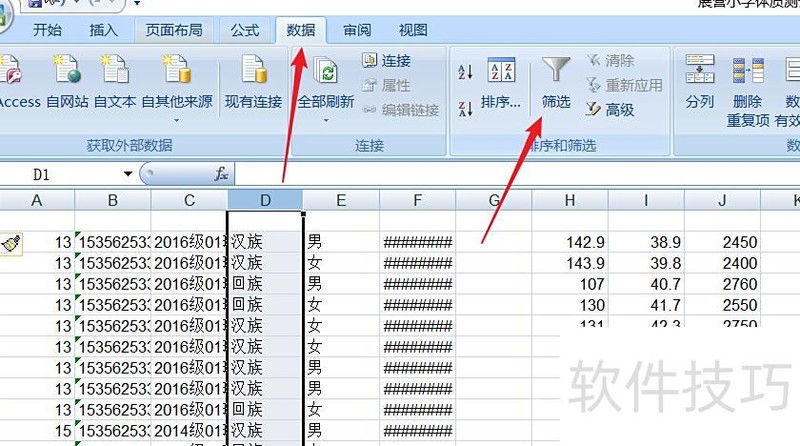
点击数据选项卡中的筛选功能。
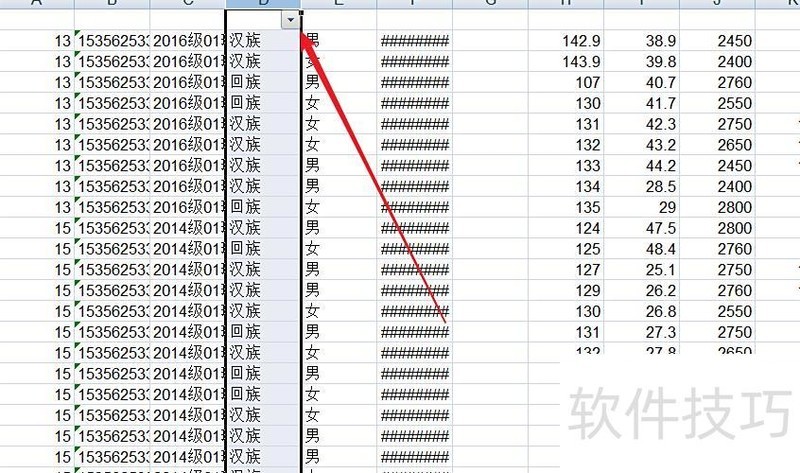
点击列首的下拉箭头。
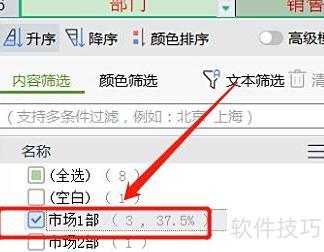
在筛选选项卡中选中目标数据,点击确定完成筛选操作。
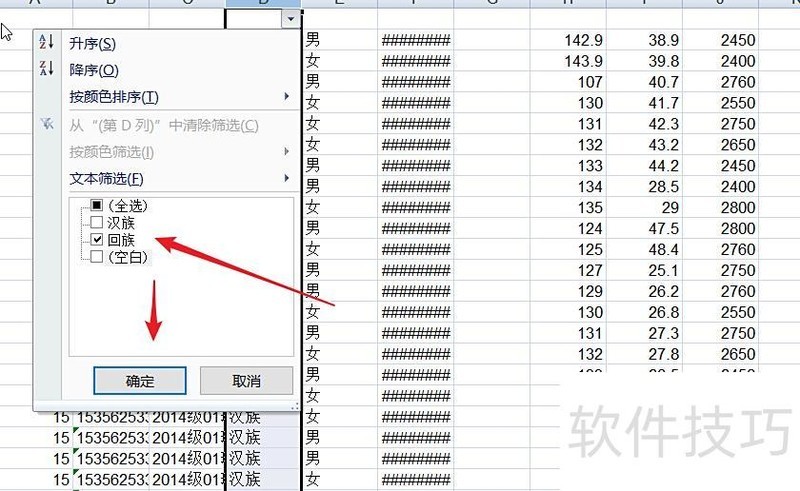
所示,先筛选出所需数据,选中后点击上方颜色选项,设置成自己需要的颜色即可。
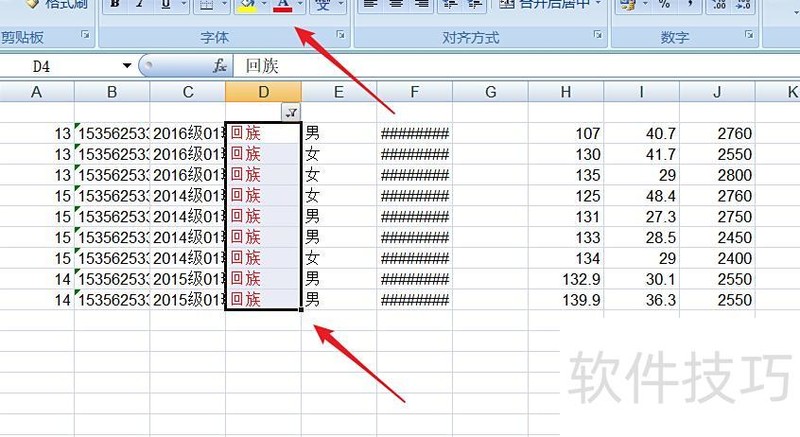
设置完毕后,点击右上角的按钮。
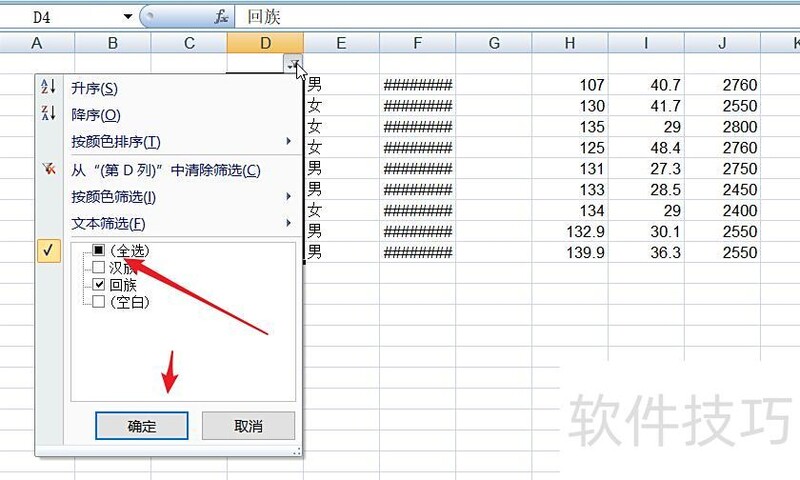
进入设置页面,选择全部后点击确认即可完成操作。
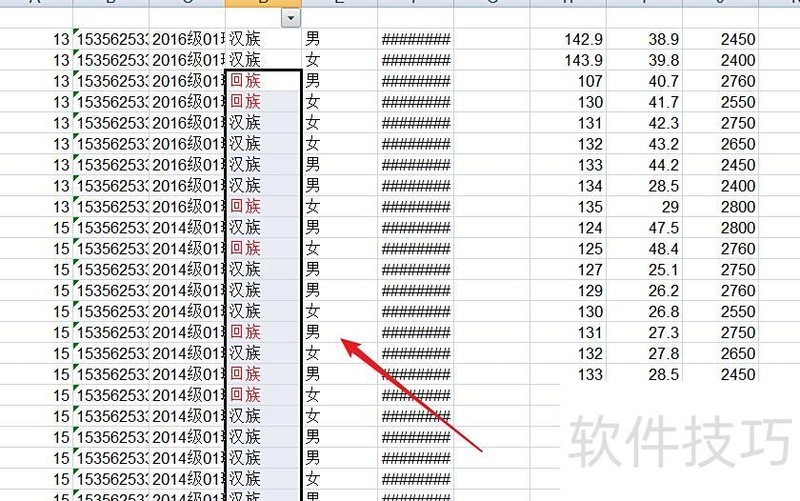
具体操作步骤及实现方法如下:
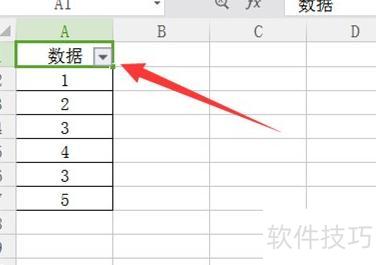
第一步,在Excel表格中点击数据单元格右下角的筛选按钮,所示,随后进入下一步操作。
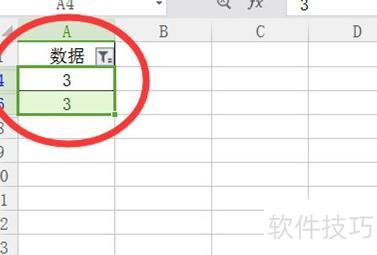
完成上述操作后,选择数字3作为筛选项,选定相应数值(所示),随后进入下一步。
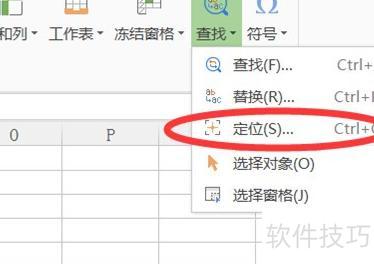
完成上述操作后,点击工具栏中的查找,再选择定位按钮(所示),进入下一步操作。
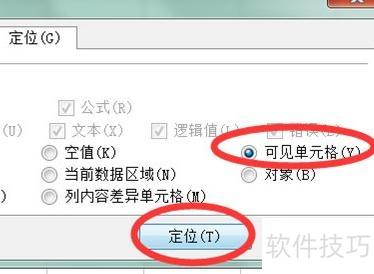
完成上述操作后,选择可见单元格选项,点击定位按钮,所示,进入下一步。
完成上述操作后,右键点击定位单元格,从弹出菜单中选择删除项,所示,随后进入下一步。
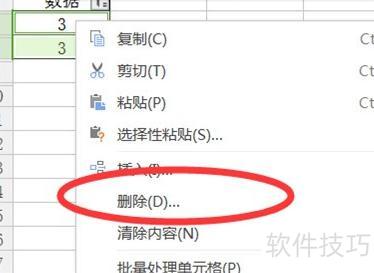
完成上述操作后,可直接删除筛选出的单元格,无需内容将一并被清除,所示,问题即可顺利解决。
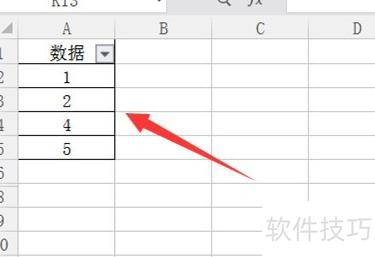
Excel筛选操作步骤如下所示
联想E450笔记本作为主要工具
系统:Windows 7 家庭普通版
首先选定需筛选的数据区域,以销售部门、财务部门等标题栏为例,所示。
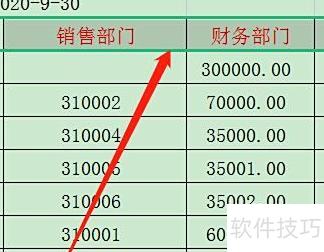
点击排序和筛选中的筛选,标题栏将显示下拉箭头。
点击下拉箭头,选择需筛选的项目。
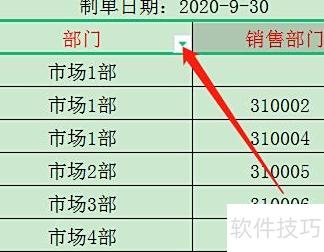
在文本筛选时,勾选市场1部等关键字段进行绝销筛选。
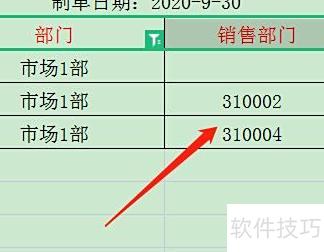
最后在表格中通过自定义筛选,即可获取所需内容。
Excel筛选操作步骤如下:选择数据区域,点击数据选项卡中的筛选,再点击列标题的下拉箭头进行条件筛选。
所需材料:电脑和Excel软件。
打开Excel文件,选中数据区域,点击数据选项卡,再点击筛选按钮即可。
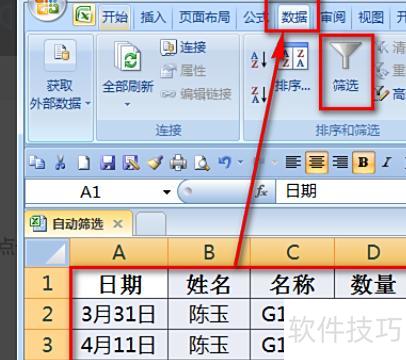
接着,页面中每个单元格均生成一个下拉箭头。
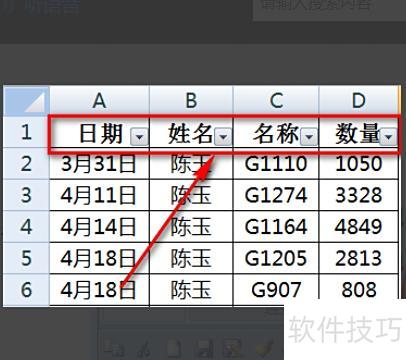
3、接着在该页面点击下拉按钮,顶部会显示升序、降序和按颜色排序三个选项,利用这些功能即可对数据进行相应的排序操作,方便快捷地完成排序需求。