
首先在图表中任意位置单击,接着点击图表工具中的设计按钮,可更改图表类型或应用快速布局。通过设计选项卡进行相应调整,也可点击布局按钮,选择其中的内容进行修改。
在Excel中创建图表的步骤如下:首先准备并选中所需的数据区域,这是制作图表的基础。接着点击插入选项卡,在工具栏的图表组中选择合适的图表类型,即可完成图表的创建。此方法为日常办公中最常用的图表制作方式。
首先打开目标表格,选中所需数据后点击插入,进入图表选项。依次选择全部图表两次,找到组合图并选定合适的类型。设置所需的次坐标轴,最后点击插入图表完成操作。
插入图表有两种方法:一是点击插入菜单,再选择图表选项。
以Excel 2003为例,可创建多种柱形图,包括:簇状柱形图、堆积柱形图、百分比堆积柱形图,以及对应的三维形式,如三维簇状、三维堆积、三维百分比堆积柱形图和普通三维柱形图。
在EXCEL中将两组数据的图表叠加,操作步骤如下:
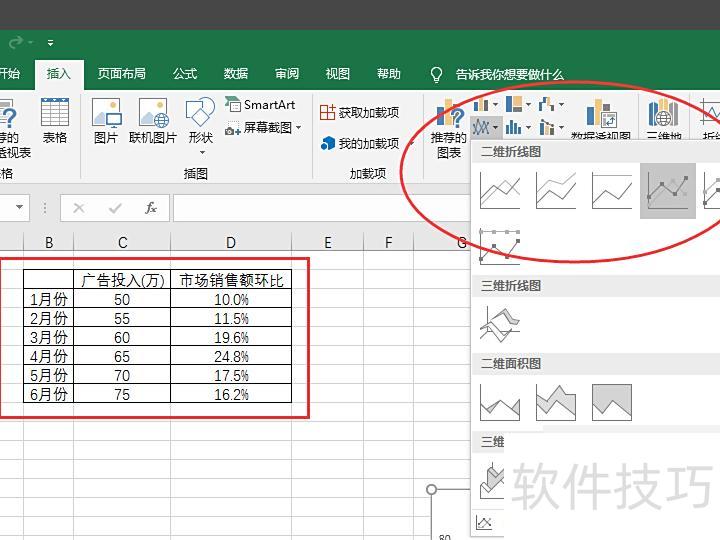
选中全部数据,点击插入,选择二维折线图,即可快速生成图表。
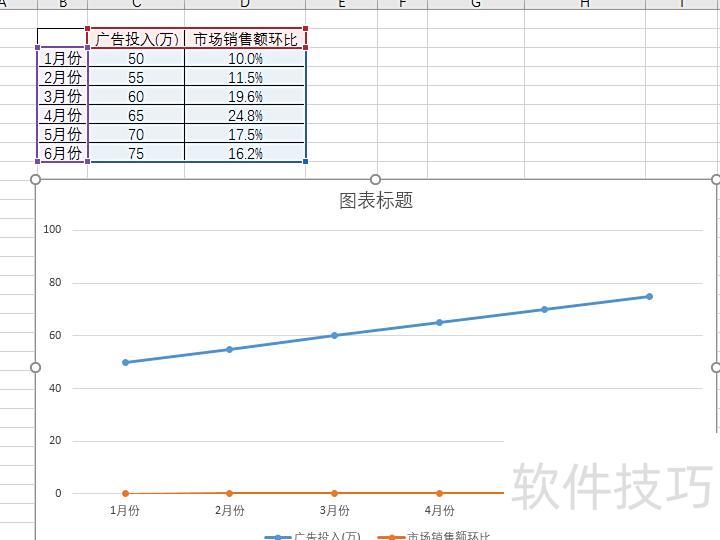
新建图表后发现,数据线贴近横轴,不明显,这是因两组数据的计量单位差异过大所致。
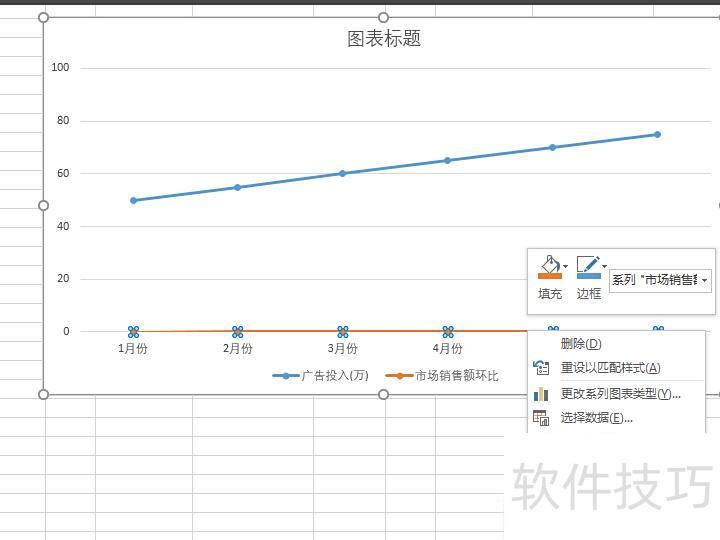
接下来是关键步骤:选中市场销售额环比数据,右键点击并选择设置数据系列格式。
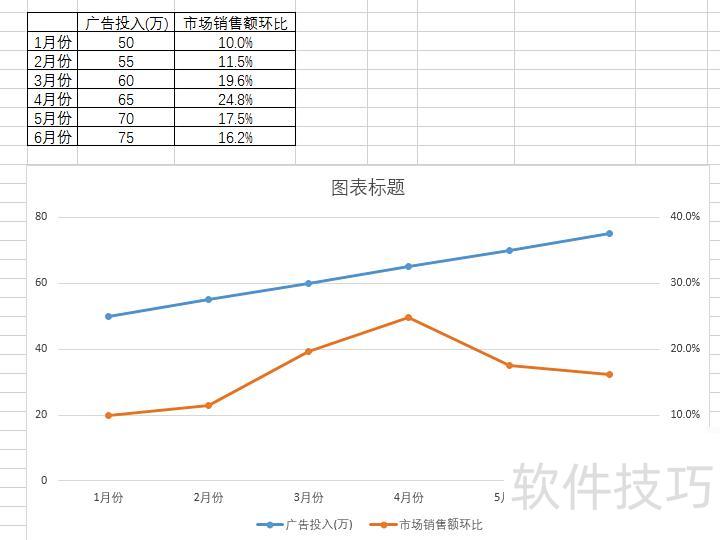
在系列选项中勾选次坐标轴,使图表中的两组数据呈现更清晰直观。
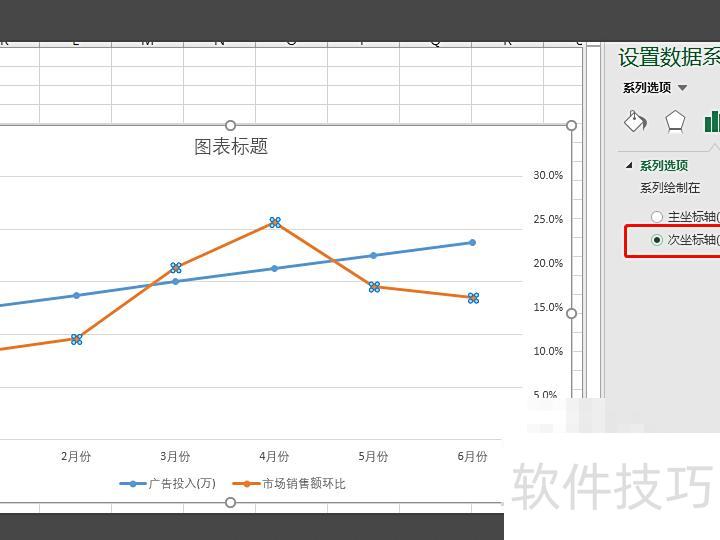
调整主次坐标轴的数据格式,避免两条折线相互交错。
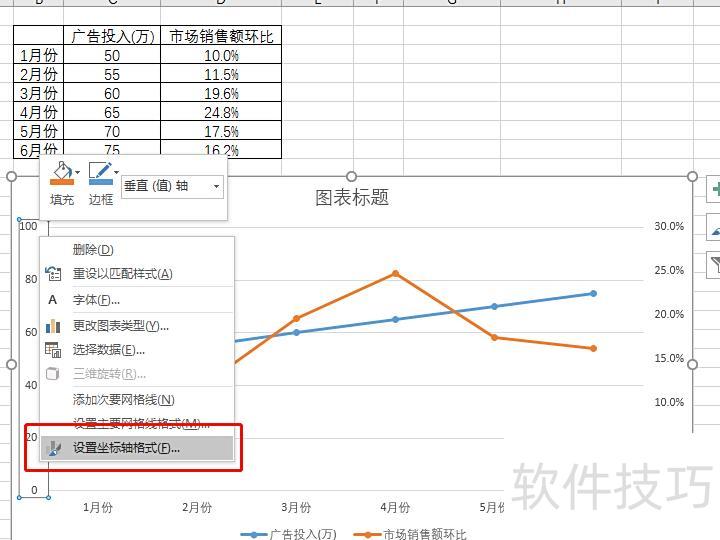
调整后,两组数据将更清晰直观。
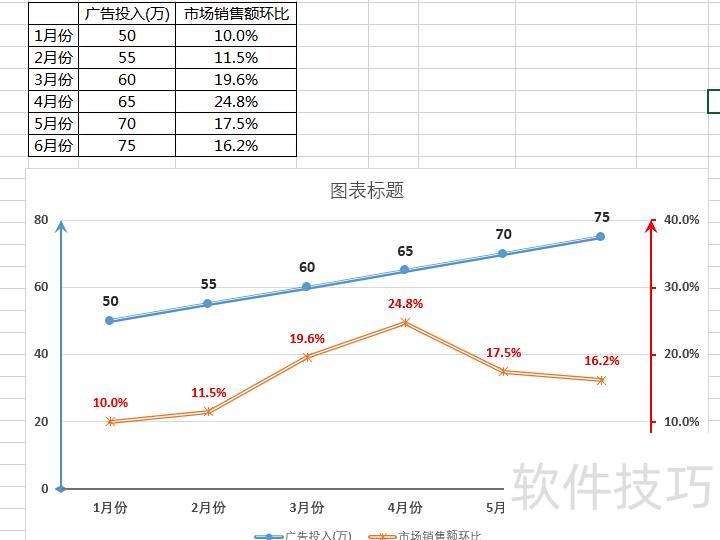
优化图表样式,提升整体清晰度与可读性。
在Excel中插入图表是一项常用功能,能直观清晰地展现数据变化趋势,掌握这一技能非常必要。本文将介绍具体的图表插入操作方法。此外,若想深入学习更多Excel实用技巧,可访问相关在线教学平台获取详细教程,提升表格应用能力。
Excel中插入图表的步骤详解
打开Excel,查看工作表数据,点击插入,选择需要生成图表的数据区域。
点击选项,从多种类型中选择所需图表,此处以条形图为例进行插入。
插入后点击,再点,即可看到成功插入的提示。
点击,选择,再勾选。
模拟图标已成功插入其中。
6. 在布局菜单栏下方点击,可将数据显示在图表上,并支持修改图例及坐标轴标题等内容。
以上就是在Excel中插入图表的详细步骤,相信你已经掌握如何操作了吧!






















