
若想录制真人出镜的PPT课程,建议使用专业的录屏工具。本文将以嗨格式录屏大师这款专业软件为例,详细介绍具体操作流程。
首先,请下载并安装嗨格式录屏大师软件,确保设备摄像头和麦克风正常连接,为后续录制做好准备。
第一步:选择合适的录制模式
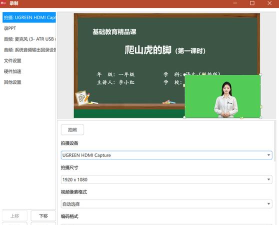
打开软件后,界面会显示七种不同的录制模式。这些模式适用于多种场景,如游戏录制、会议记录等。但对于制作PPT教学视频,推荐选择全屏录制模式,以便完整展示幻灯片内容。
第二步:启用摄像头功能
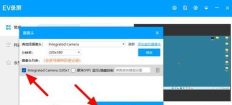
在设置录制参数时,注意查看下方的三个选项:摄像头、系统声音和麦克风声音。若希望在视频中加入真人形象,需点击摄像头选项,并将其开启。此时,屏幕一侧将实时显示人物画面,实现画中画效果。
第三步:开始正式录制
确认所有设置无误后,点击主界面上醒目的红色开始按钮,软件即刻进入录制状态。此时可以播放PPT并进行讲解,摄像头同步捕捉讲师影像,系统声音与人声也将一并收录。

录制完成后,可利用软件内置的后期处理功能优化视频效果。例如,使用声音降噪工具提升音频清晰度,或通过摄像头背景虚拟化功能替换背景,增强视觉表现力。
此外,还可借助WPS演示(PPT)制作个性化头像,用于课程封面或个人介绍。具体方法如下:
1. 打开WPS PPT,点击,导入需要处理的照片。
2. 再次点击,选择中的椭圆工具。
3. 按住Shift键拖动鼠标,在人物头部区域绘制一个正圆形。
4. 按住Ctrl键,依次选中图片和圆形,进入绘图工具,点击合并形状中的相交功能。
5. 此时即可生成一个圆形头像。
6. 如需其他形状,只需更换初始图形,重复上述步骤即可完成多样化头像设计。






















