
关于办公软件该选Microsoft Office还是WPS Office,众说纷纭。我认为,若进行深度办公,首选Microsoft Office;若是日常轻量办公,则WPS Office更为合适。我平时分享的多为Excel使用技巧,今天特地带来几个令Excel用户羡慕不已的WPS表格实用小功能,操作便捷、效率提升显著,值得尝试体验。
先通过排序将数据归类,再在选项中点击,选择,即可快速完成相同单元格的合并操作。
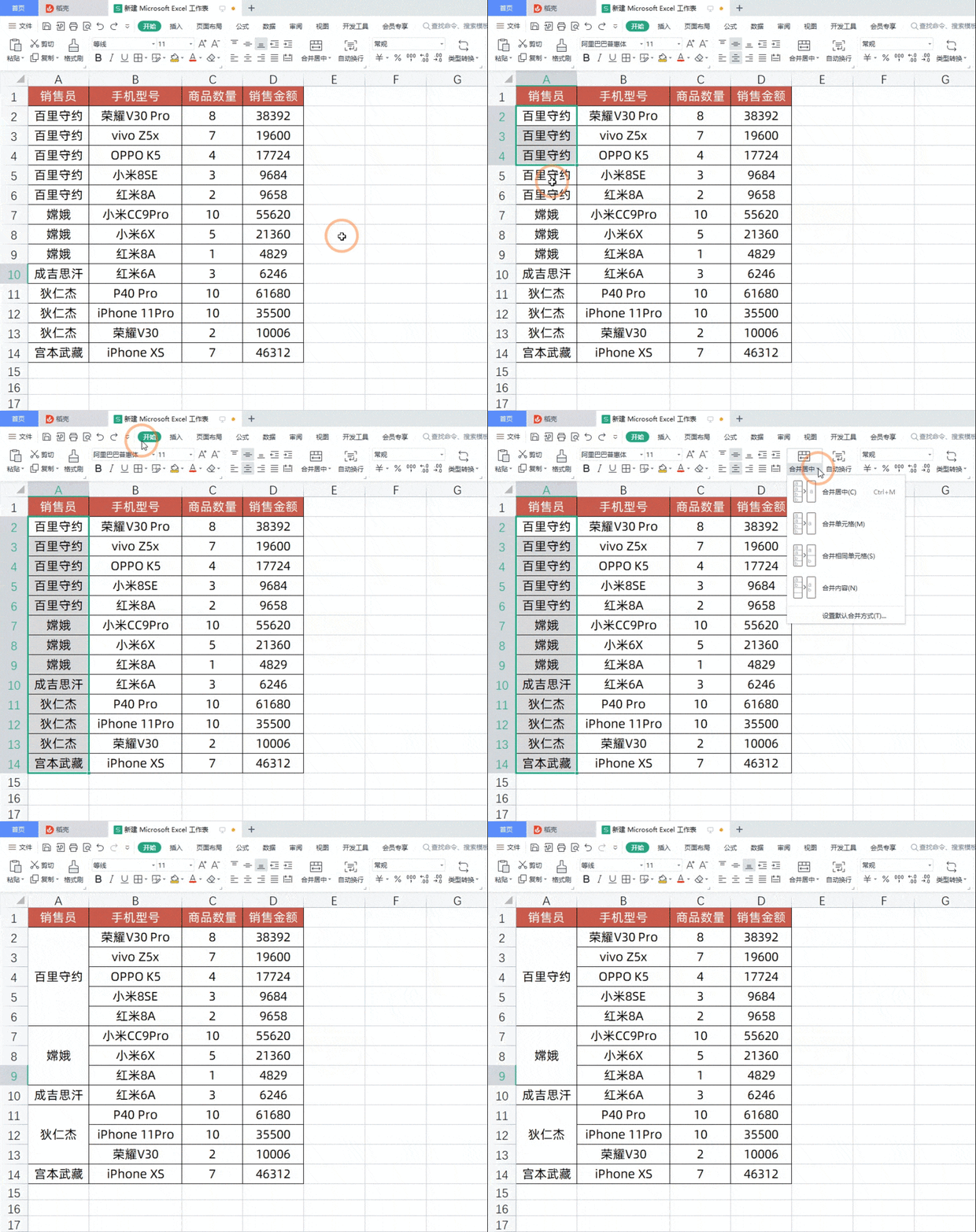
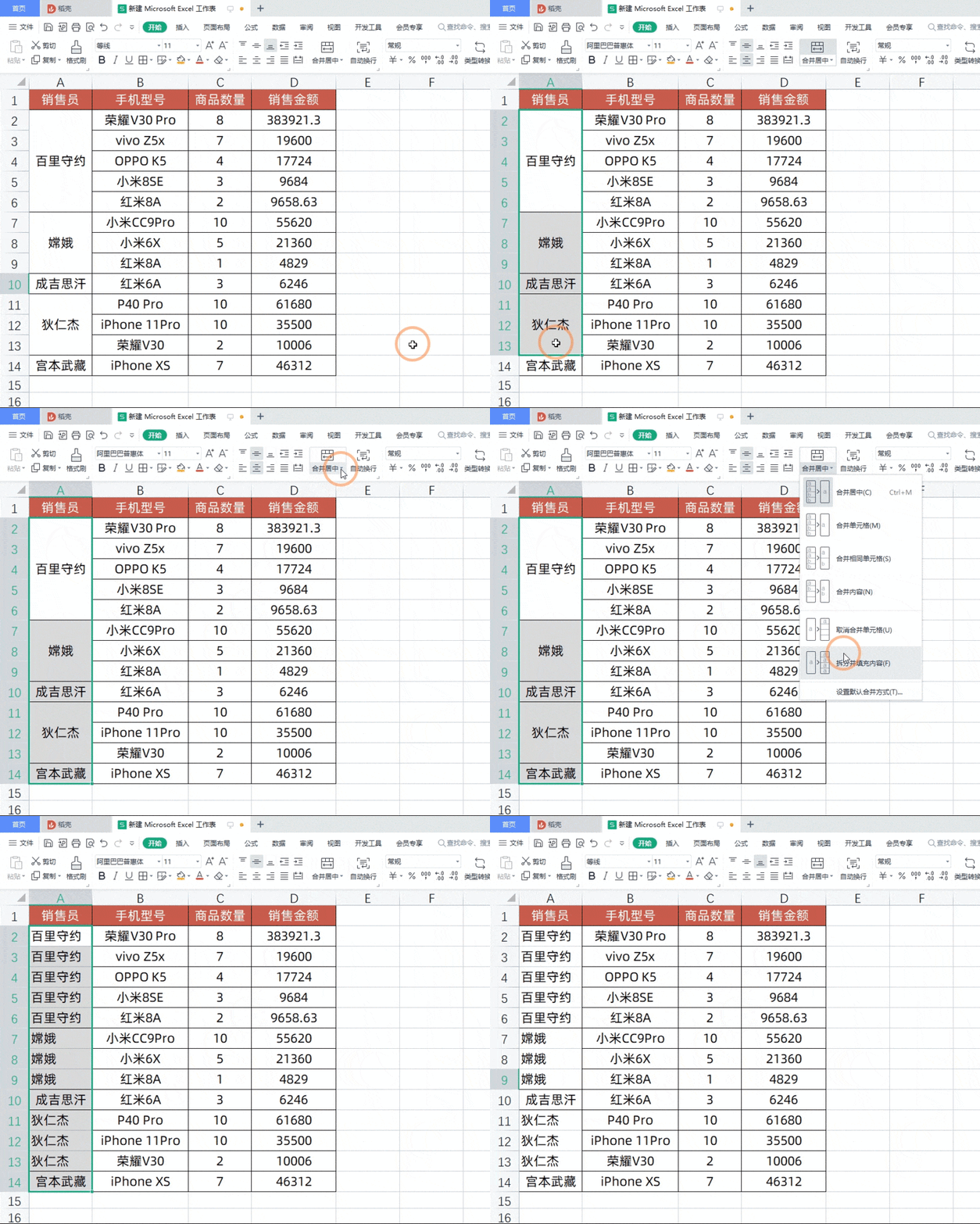
选中合并的单元格,点击中的即可完成操作。
在WPS中,合并单元格后可直接筛选,操作简便。只需按Ctrl+Shift+L为表格添加筛选功能,即可轻松进行筛选操作。
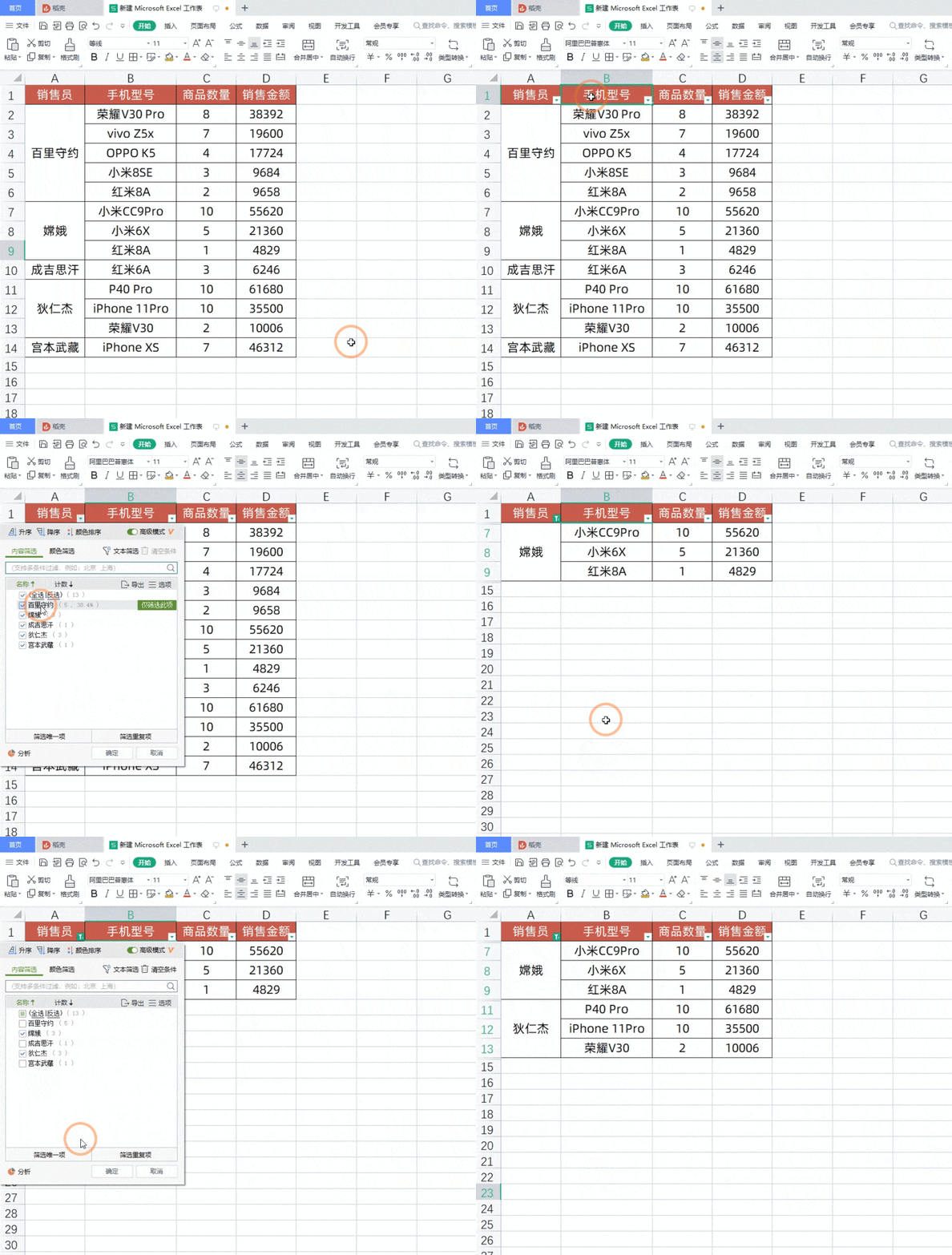
可直接在隐藏表格中粘贴数据,先筛选所需内容并复制,点击目标单元格后右键,选择即可完成操作。
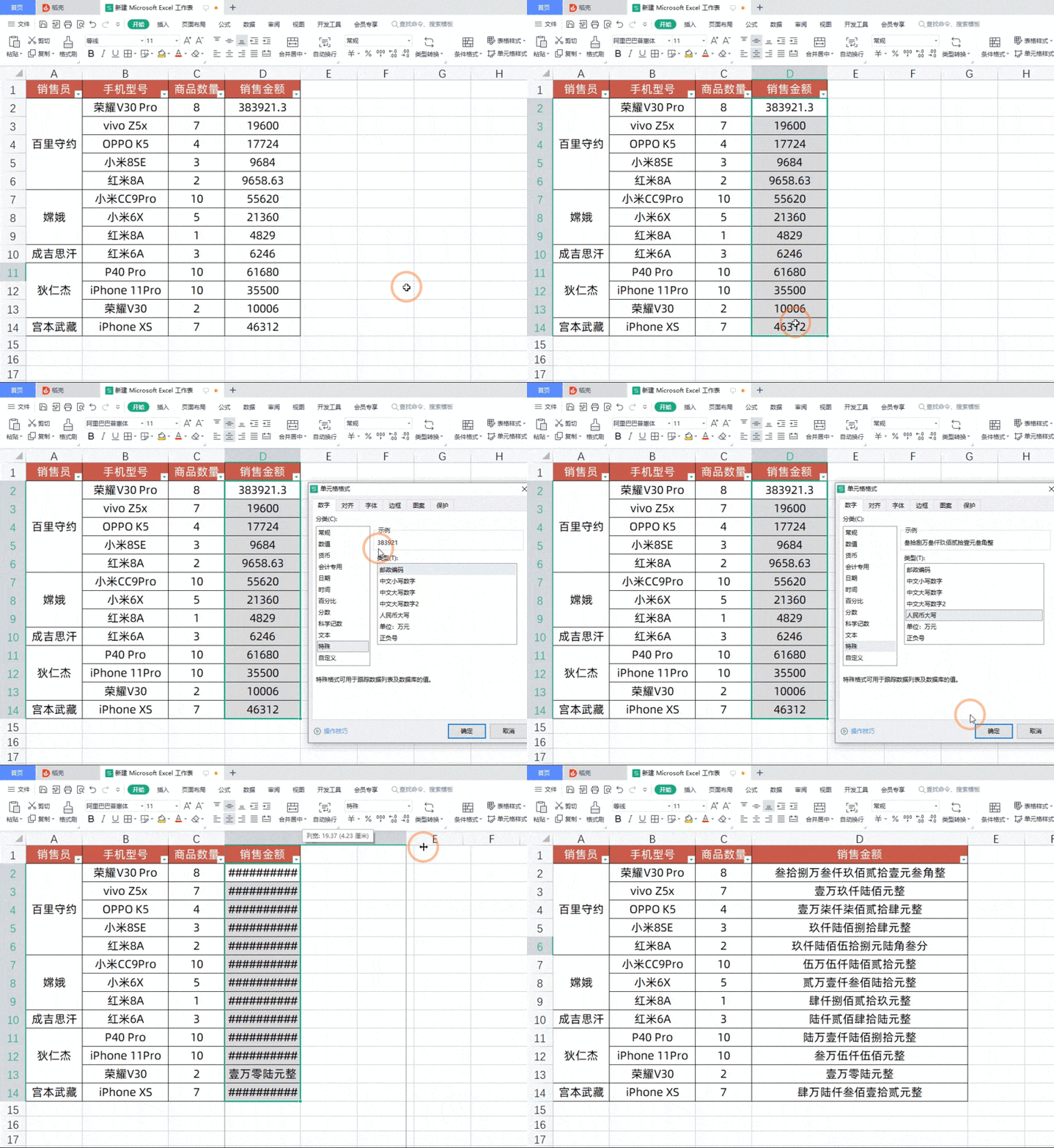
可按需设置数据显示单位,如万元、十万、百万等。先选中目标数据区域,按Ctrl+1打开格式设置窗口,在分类中选择特殊,找到单位:万元选项,并可在其后自定义所需显示格式,灵活满足不同数据展示需求。
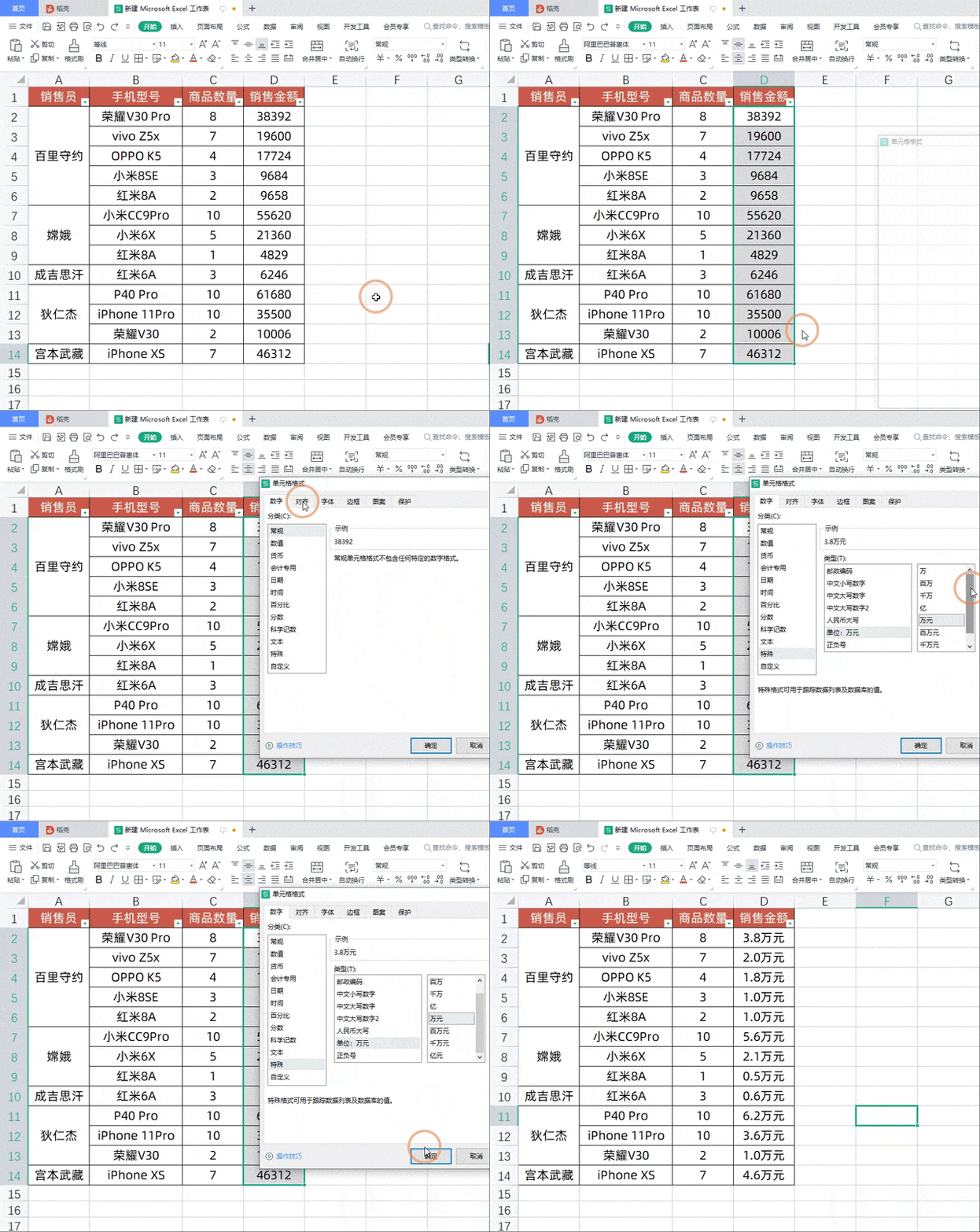
设置方法与万元显示相同,打开格式设置窗口,在分类中选择,然后选中所需的中文大写样式,此处设为即可。
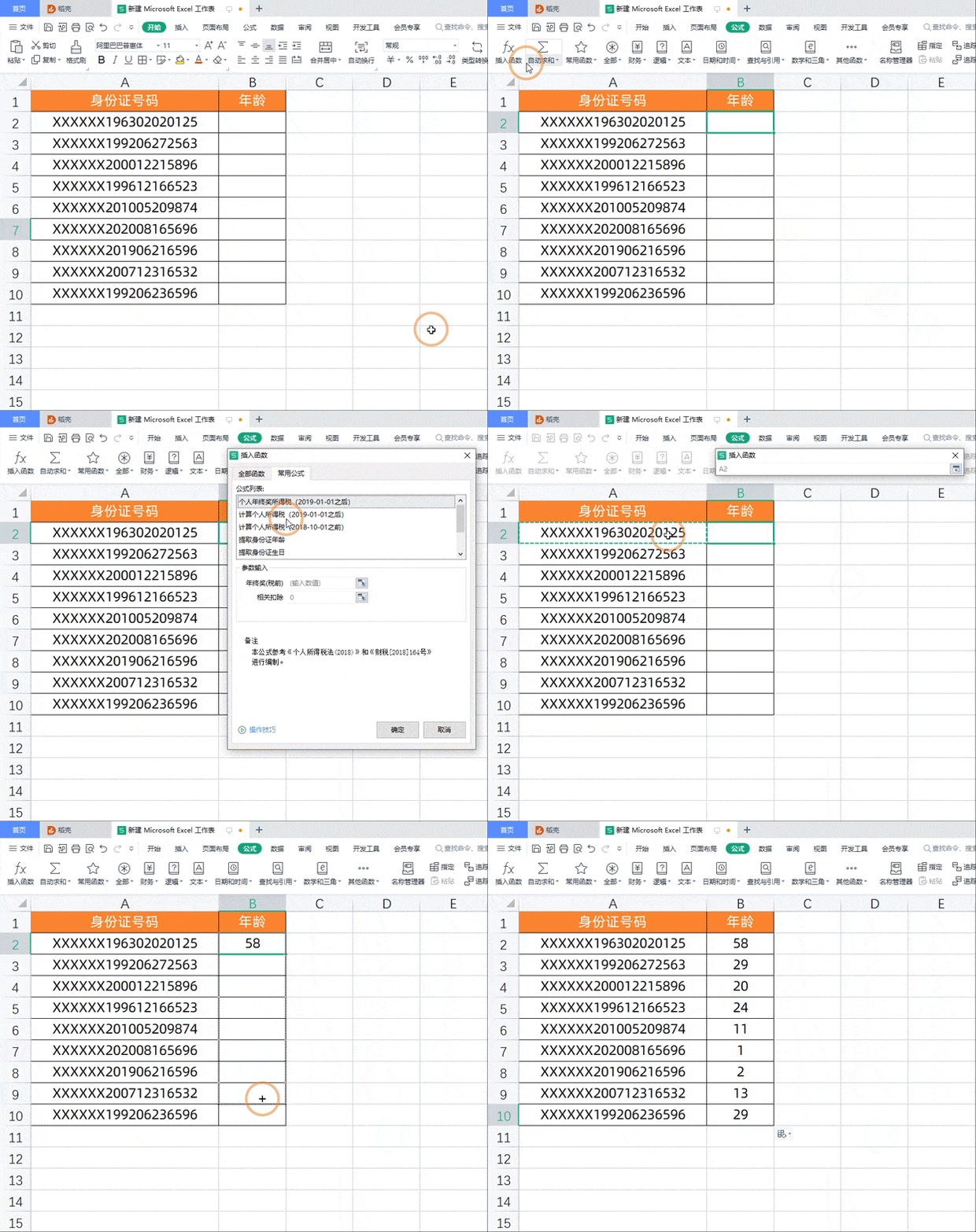
首先点击身份证号码旁边的单元格,进入选项卡,点击左侧的。在弹出窗口中选择常用函数,找到功能,选中身份证号码所在单元格,确认后向下填充即可自动计算出对应年龄。
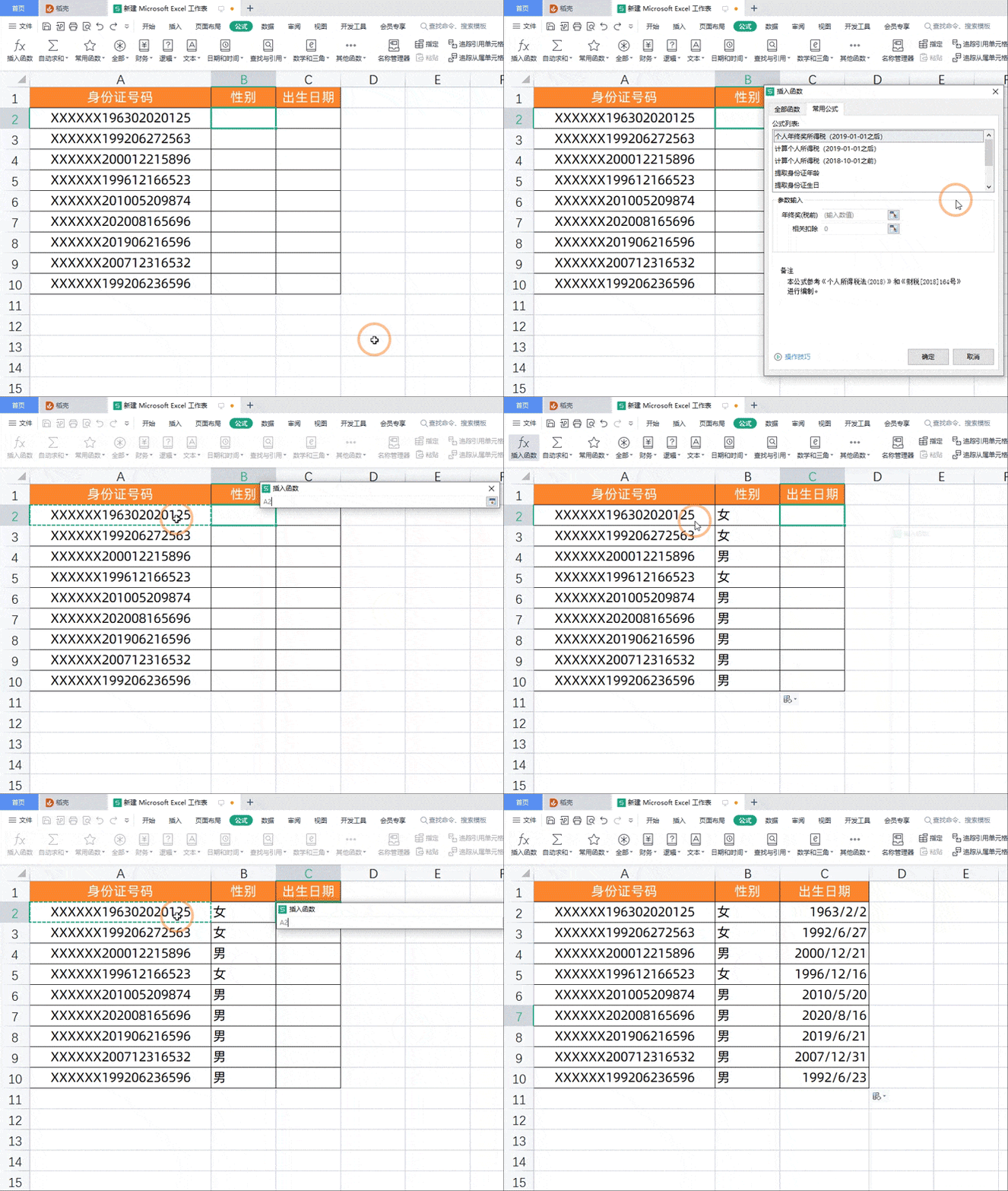
操作方式与身份证号码提取年龄相同,只需在该界面找到提取身份证生日功能即可完成操作。
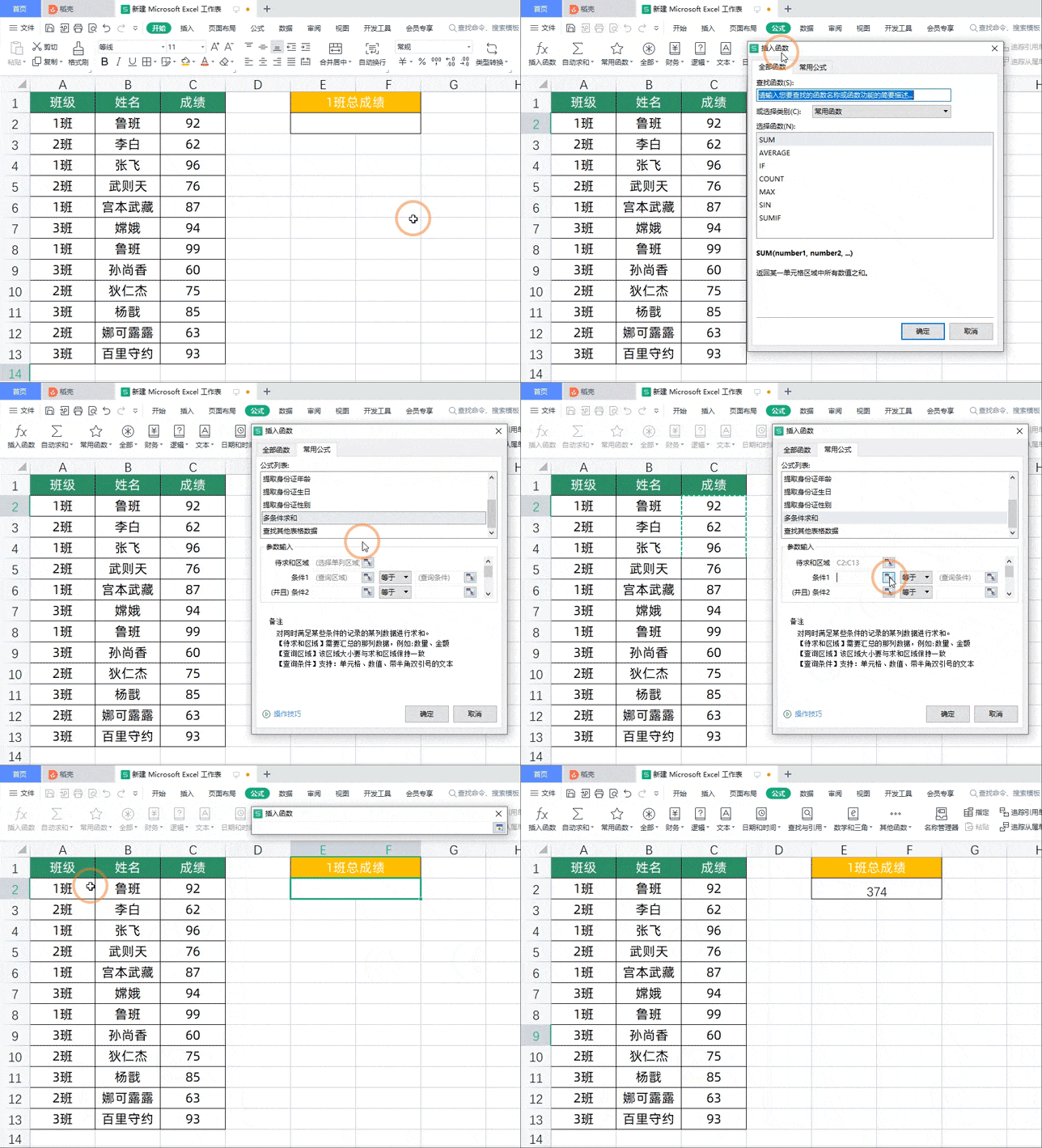
WPS已将条件求和功能集成到界面中,操作方式与前述两种相同,只需按提示设定求和区域及条件即可,最多支持两个求和条件。
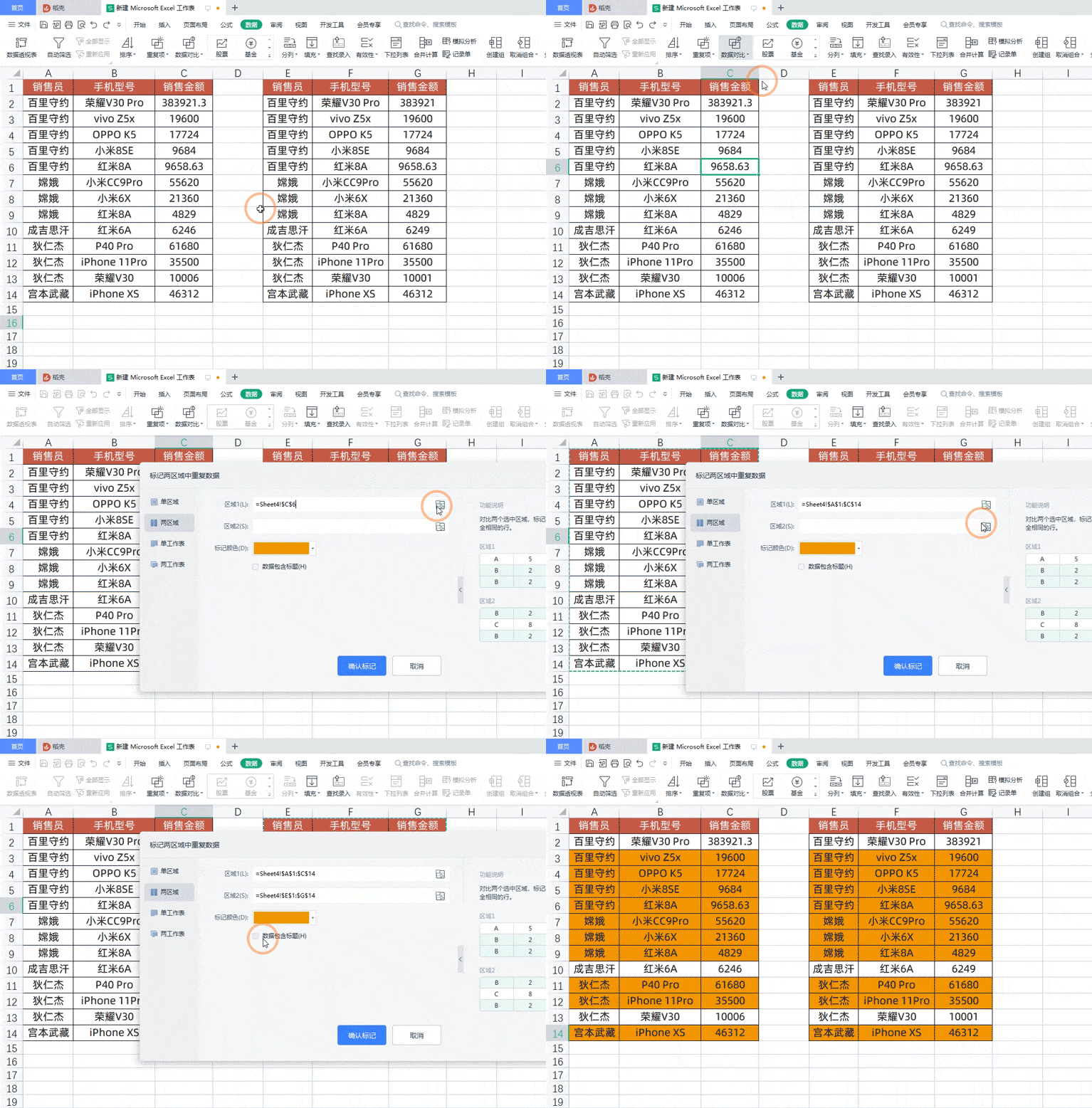
例如,需核对两个表格的差异时,可先点击功能组中的,选择。在选项中选择,随后按提示分别框选两个表格的数据范围。若表格含有标题行,记得勾选。设置完成后点击确定,系统将自动高亮显示相同数据,未被标注的部分即为两表之间的差异内容。
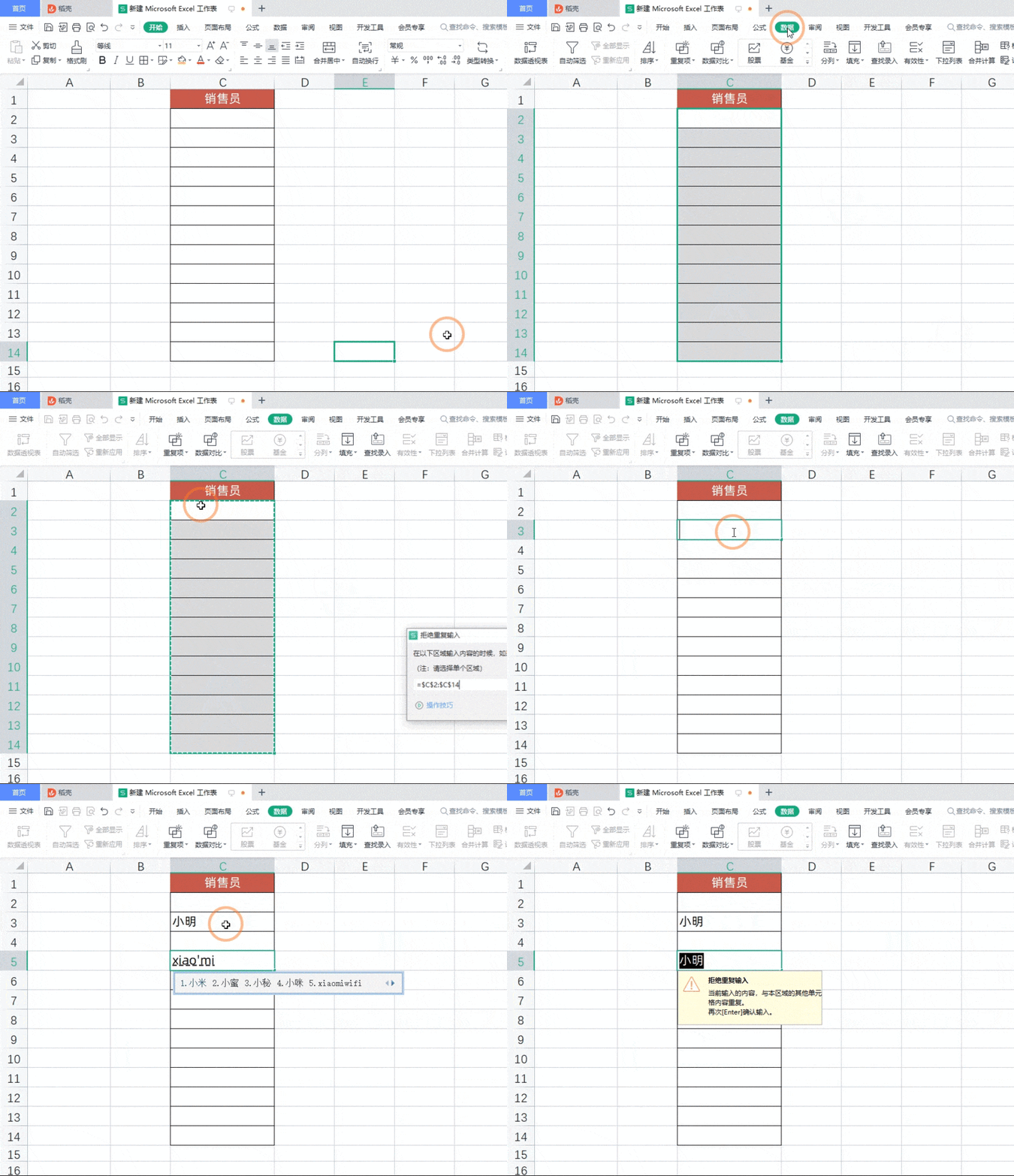
选中目标数据区域,点击→→即可完成设置。
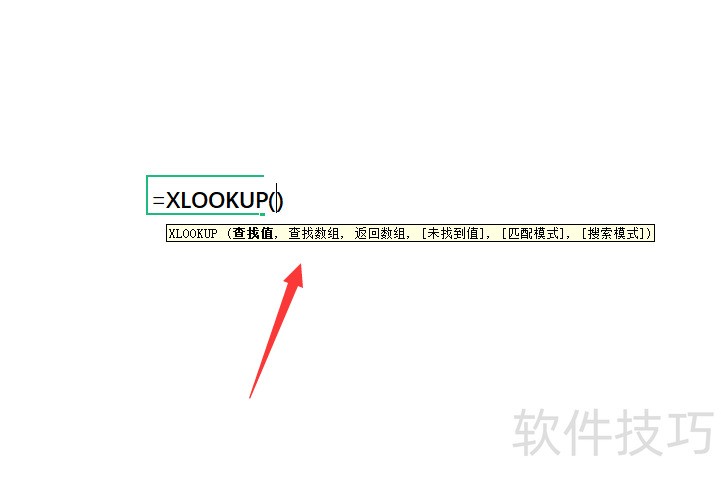
在Excel中输入公式时提示为英文,不易理解;而WPS则采用中文提示,清晰明了,特别适合新手,有助于快速掌握函数的参数和功能,提升使用效率。
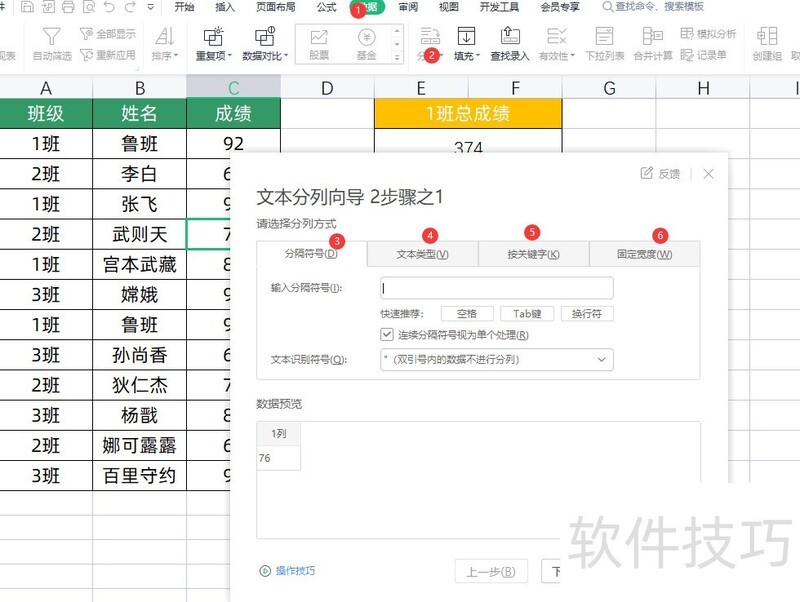
智能分列功能强大,提供多样化的分列选项与效果。只需点击选项卡中的按钮,选择,即可弹出相应设置窗口,操作简便高效。
以上是这几天使用中发现的WPS有而Excel暂无的一些实用小功能,大家还有哪些补充?你在日常办公中更倾向于选择Microsoft Office还是WPS Office?欢迎在评论区分享你的看法与使用体验。






















