在日常工作中,常需处理 lengthy 文档,如大型课题项目。课题组成员分工协作,各自负责部分内容。任务完成后,需将多个独立文档整合为完整文件,这便涉及文档的拆分与合并操作。本文将介绍如何高效地进行 Word 文档的拆分与合并,提升协作效率与文件管理便捷性。
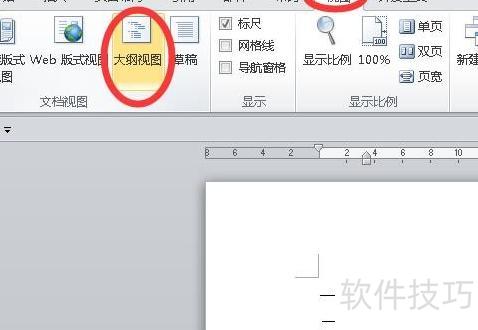
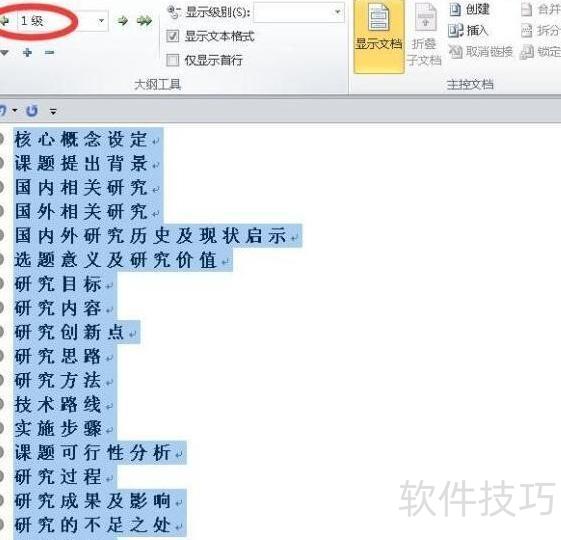
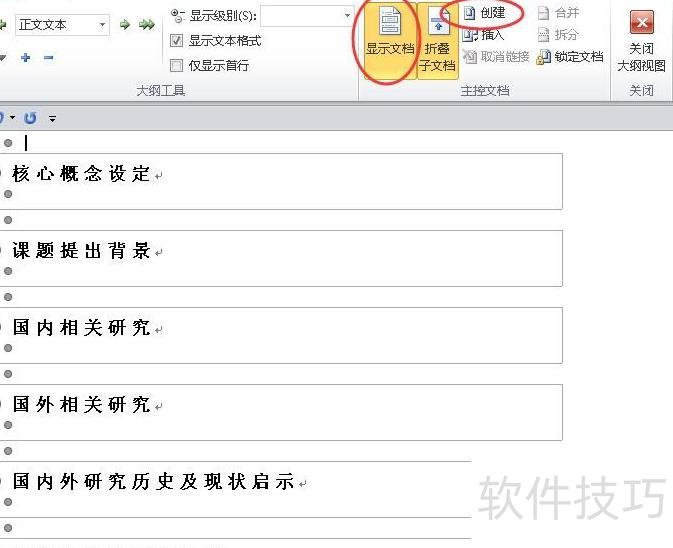
操作步骤如下:首先,点击视图菜单,进入文档视图工具组,选择大纲视图模式。接着,选中需要分离为独立文档的标题内容,并为其设置相应的标题级别。随后,在大纲视图中找到并选择显示文档功能,点击创建按钮,再进行保存操作。完成上述设置后,原单一文档便会依据标题层级自动拆分为多个独立文档,便于分类管理与使用。整个过程简便高效,适用于长篇文档的结构化处理。
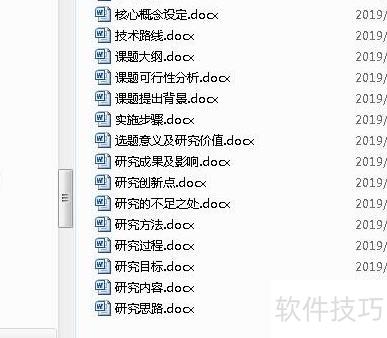
文档拆分后的效果展示
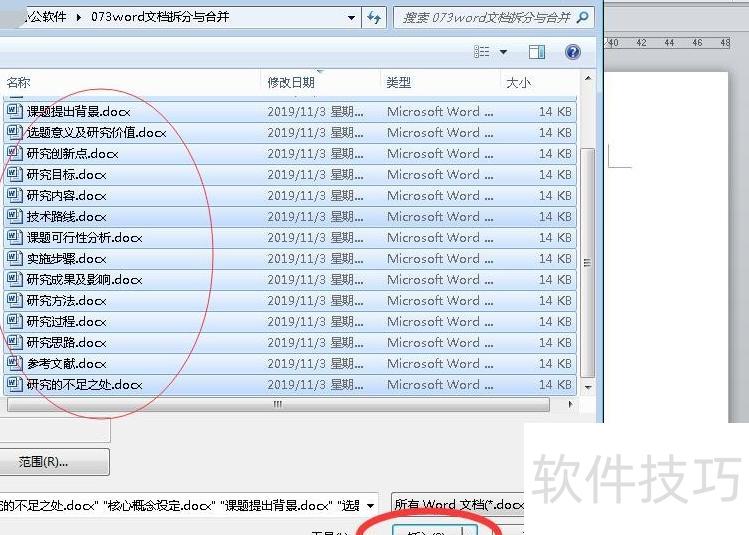
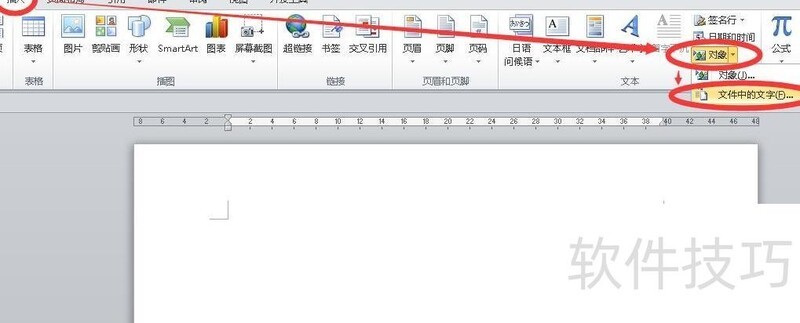
操作步骤如下:新建一个空白Word文档,点击插入菜单,在文本工具组中找到对象右侧的下拉箭头,选择文件中的文字;随后弹出插入文件对话框,浏览并定位到需合并的文档所在位置,按住Ctrl键选中多个目标文件,最后点击插入按钮,所选文档内容将依次插入当前文档,实现多个文件的快速合并。
插入并合并多个文档内容