
能够通过代码生成电子表格、文本文档和幻灯片,并与Office办公软件交互,极大提升了办公效率,节省时间,减少重复性操作。
WPS诞生于1988年,由金山软件股份有限公司独立研发,是一款集文字处理、电子表格、演示文稿、PDF阅读等常用办公功能于一体的办公软件套装。其具备内存占用少、运行流畅、云服务丰富、支持强大插件平台,并免费提供大量在线存储空间与文档模板等优势。随着技术持续升级和国产化政策的推动,WPS用户规模不断扩大,在各行业广泛应用。因此,在软件开发过程中,实现对WPS的自动化操作逐渐成为提升办公效率的重要手段,备受开发者关注与重视。
本文以WPS文字为例,通过简明示例讲解如何使用Delphi和Lazarus开发工具实现Office自动化操作。同时,还介绍了WPS官方提供的客户端二次开发文档的使用方法,帮助开发者快速掌握相关技术要点,提升办公软件集成与自动化处理能力。
利用 Delphi 或 Lazarus 打开 WPS 文字程序,创建新文档,并在其中输入内容Hello world。
新建项目,在窗体上添加Hello world 之 WPS 文字按钮,并在 Form 类中声明私有成员变量。
WpsApp:变体类型,表示WPS应用程序;Doc:变体类型,表示文档对象。
在 uses 中加入 Comobj 单元。
点击编辑按钮触发事件
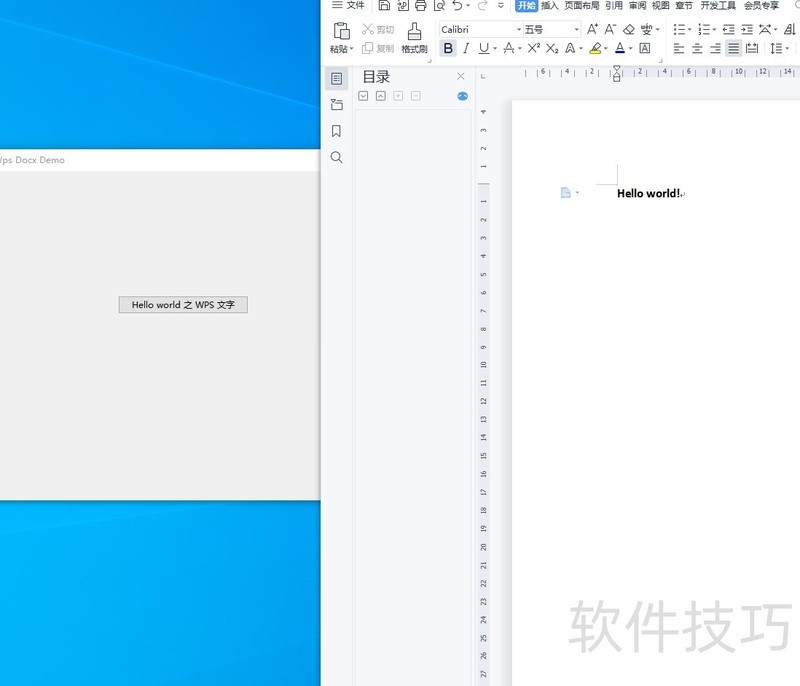
当点击WpsButton按钮时,程序会执行TFormMain.WpsButtonClick事件。首先尝试通过CreateOleObject函数创建一个WPS应用程序的对象实例(Kwps.Application),若系统中未安装WPS或无法创建该对象,则会触发异常,在此情况下弹出提示信息没有安装wps,随后退出该过程。若创建成功,则将WPS应用程序设置为可见状态,使其界面可被用户看到。接着调用WPS应用的documents集合中的Add方法新建一个空白文档。然后,通过操作文档的Content属性,将其文本内容设置为Hello world!。完成内容写入后,调用文档的SaveAs2方法将当前文档保存为名为hello.docx的文件,默认保存路径为程序运行目录或由系统指定的位置。整个过程实现了通过自动化操作调用WPS文字组件创建、编辑并保存文档的功能。该代码适用于使用WPS Office作为默认办公软件的环境,且需确保开发平台支持OLE自动化技术。
注意:WPS文字的应用名称是Kwps.Application,这一点至关重要,请务必牢记。
窗体销毁时触发的事件
运行程序,结果见下图
进行WPS二次开发时,需使用相关API,查找API文档的最佳途径无疑是访问官方网站。






















