
Excel中的空白列指无数据的列
一种是表格原有的空白区域,未被占用,不增加文件体积。
另一种是用户误操作引入不可见字符,导致文件体积增大。
重点在于处理第二种误操作的情况。
最简便有效的方法是新建一个文件,将所需内容复制过去,这样新文件体积更小,且无冗余空白列。
使用End+→组合键可快速定位至最右侧有数据的单元格,随后删除至左侧存在数据的列。按下该组合键后,光标将跳转至当前行最末非空列,所示(以2007版为例,其他版本界面可能略有不同)。
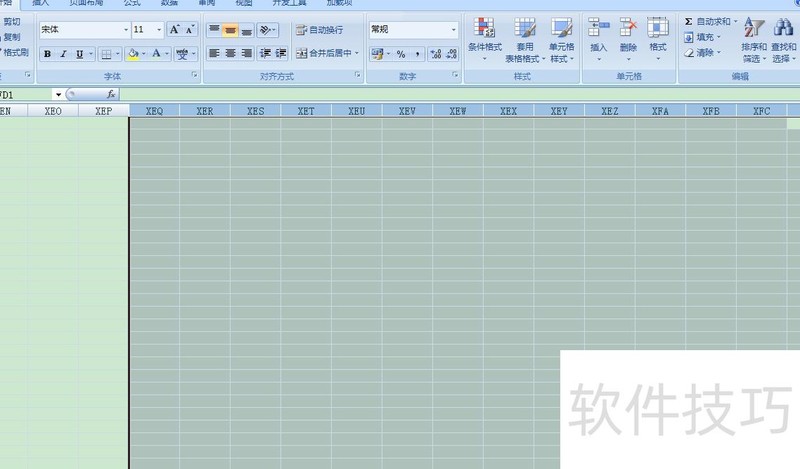
通过VBA定位UsedRange区域,检查其中的空白单元格,随后在Excel界面使用快捷键组合进行清理操作。
按下Alt+F11打开VBE编辑窗口,输入指定代码并运行,即可选中工作表的UsedRange区域。
插入模块一并编写代码
End Sub
如下图:
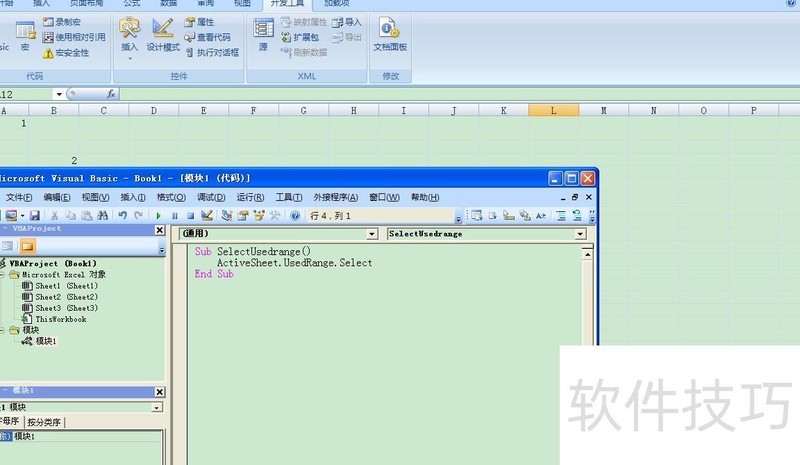
选中代码区域后按F5运行,结果如下所示。
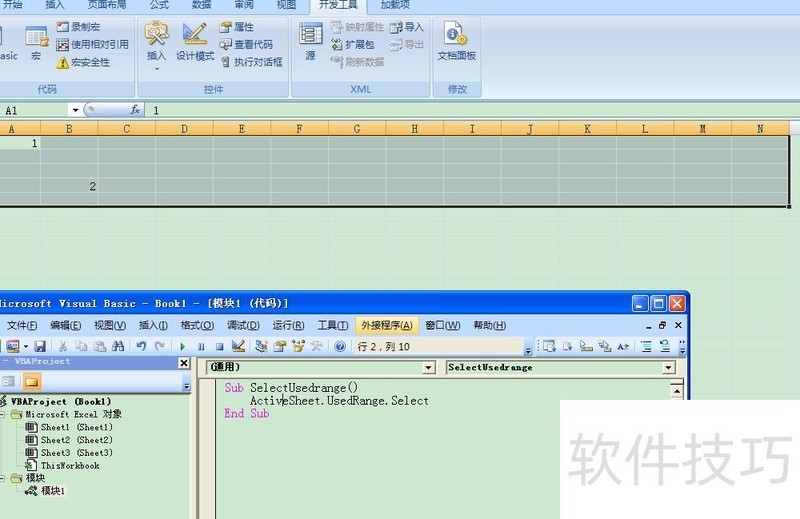
可发现后方多余空白列,按需删除即可。
所需材料工具:Excel 2010软件
所示,表格中黄色列需快速删除。
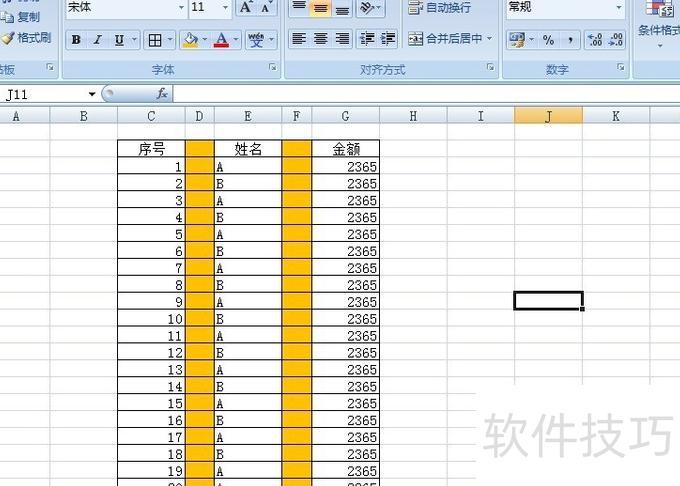
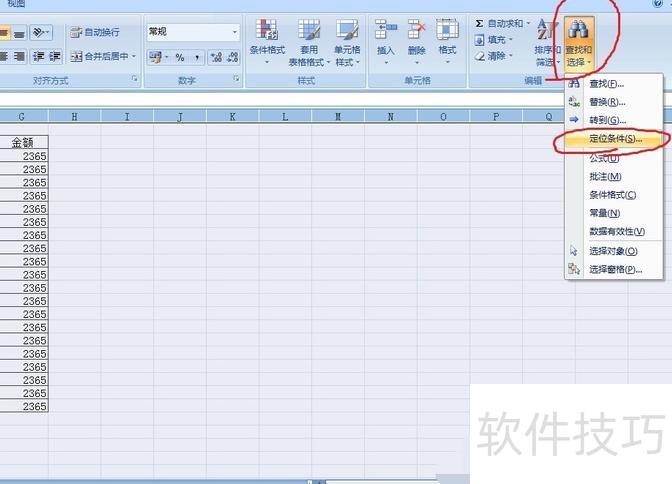
全选工作表后,点击查找和选择中的定位条件。
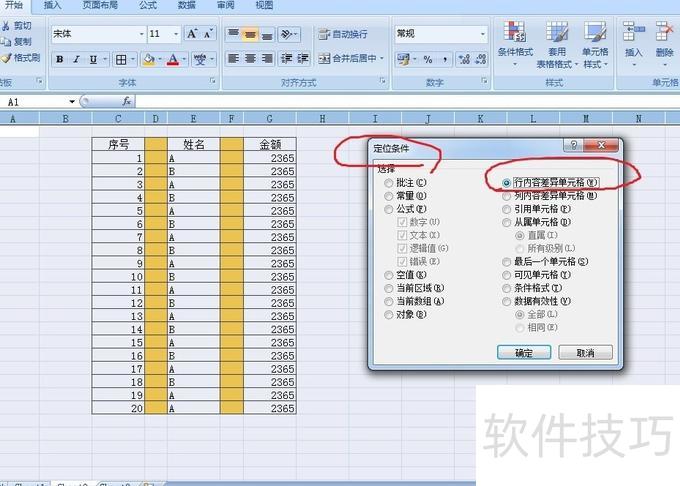
在弹出的对话框中选择行内容差异单元格选项。
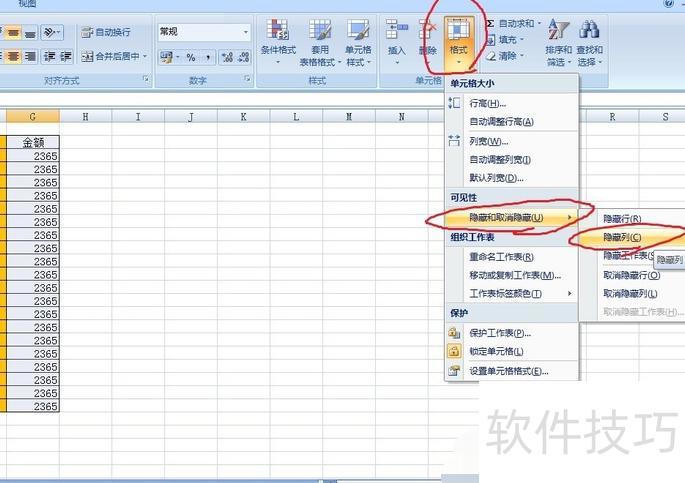
点击确定后,选择格式中的隐藏与取消隐藏,再选中要隐藏的列。
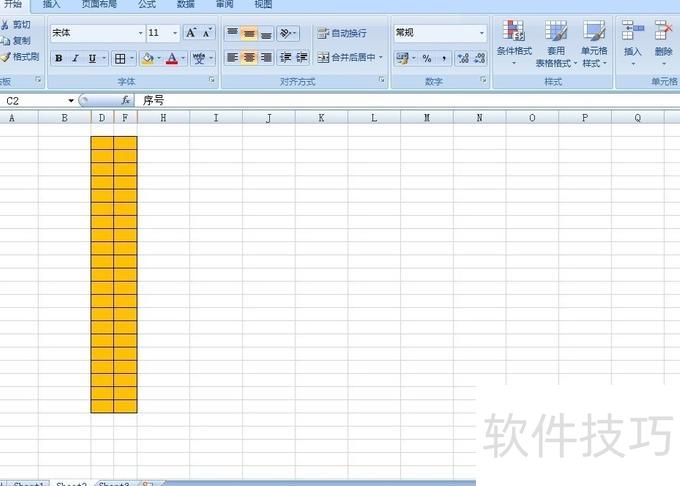
点击确定后,仅黄色空白单元格可见,其余有内容的单元格均被隐藏。
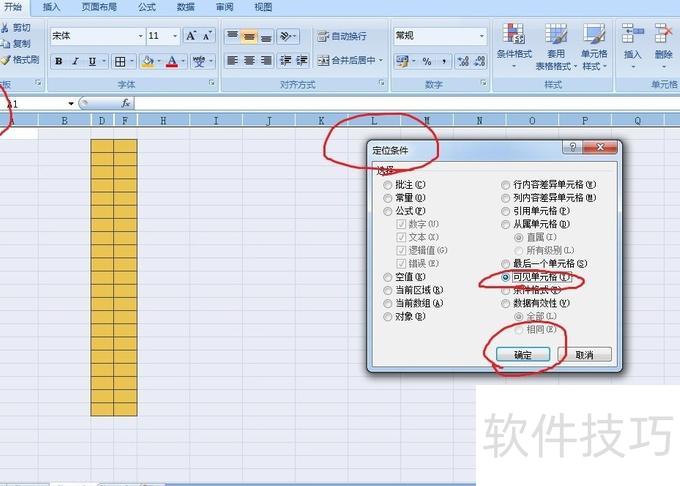
全选工作表后,打开查找与选择中的定位条件,选取可见单元格。
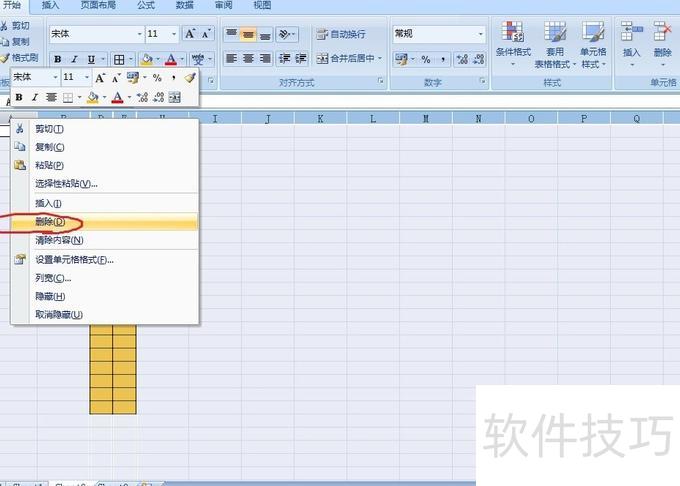
右键点击,选择删除选项。
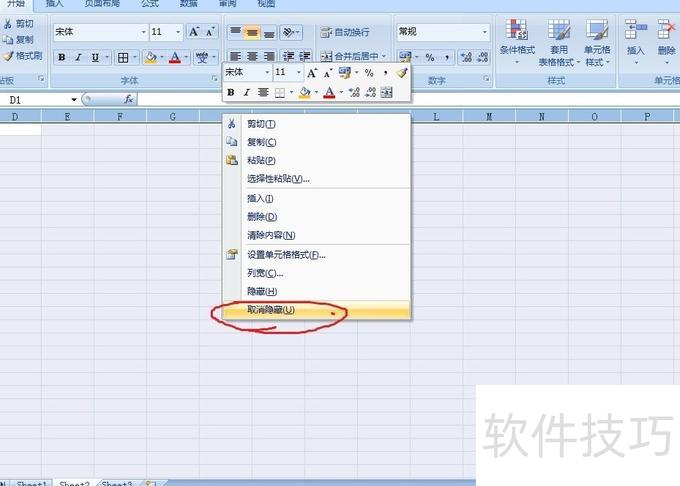
右键点击,选择取消隐藏即可。
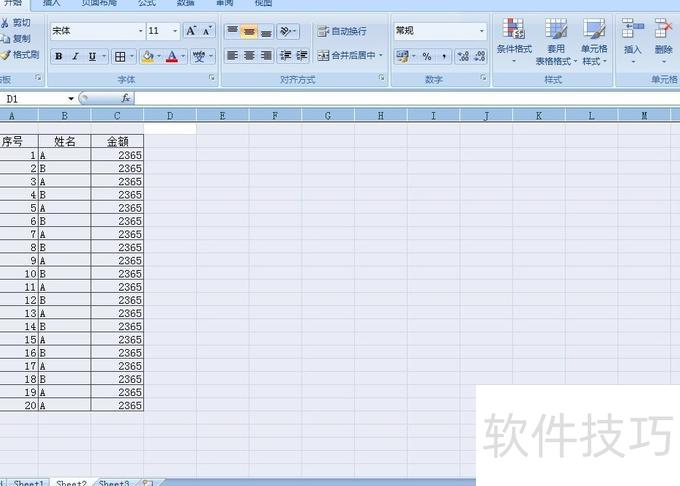
不连续的空白列已被成功删除
按Ctrl+Shift+向右箭头选中Excel右侧多余列,再右键删除即可。
先选中需删除空白行的首行,按Ctrl+Shift+向下箭头(若空白行在右侧则用右箭头),即可全选所有多余空白行。
右键删除后,立即点击左上角保存,关闭Excel并重新打开文件。
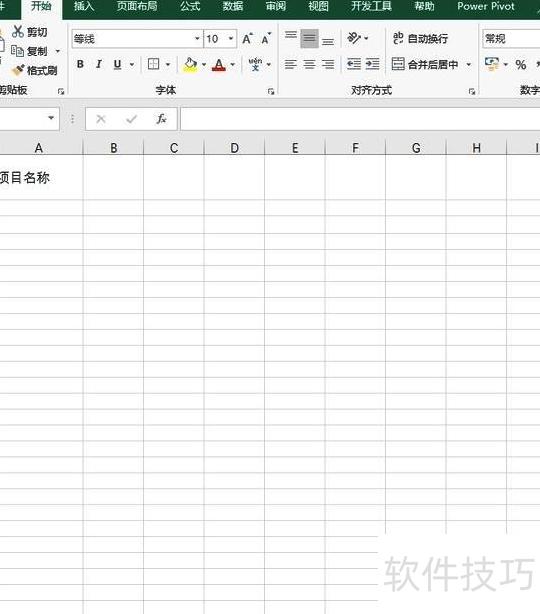
按Ctrl+Shift+→可选中Excel右侧无限列,再删除即可。
首先,在电脑中打开需要处理的Excel文件,进入主界面后,用鼠标向右拖动表格的列区域,可看到右侧延伸出大量空白列,数量极多,几乎无限。
第二步,选中表格数据最后一行的空白单元格,按键,即可快速选中其下方所有空白行的单元格。
第三步,右键点击表格下方空白行,在弹出菜单中选择删除,即可清除多余空白行。
第四步,选中表格数据最右侧一列的空白单元格,按下键,即可快速选中该位置向右所有连续的空白列单元格。
第五步,右键点击表格,从弹出菜单中选择删除,即可清除右侧多余的空白列。




















