可延长幻灯片停留时间实现该效果,或在播放时手动暂停即可。
幻灯片停留的呈现方式
首先打开已制作好的PPT文件,定位至最后一张幻灯片,从中选择动画选项中的一种效果进行设置。
点击动画菜单,选择切换效果功能。
进入切换效果设置窗口,仅将选中的最后一张幻灯片设为单击鼠标时,其他幻灯片保持自动播放状态。
播放幻灯片时,最后一页可设置为自动停留,无需点击鼠标即可持续显示。
如下:
使用戴尔电脑操作设备
操作系统:Windows 10
使用2016版PPT软件进行操作。
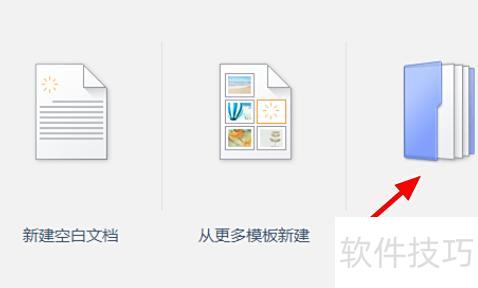
启动PPT软件,点击打开按钮,选择并加载已准备好的演示文稿文件。
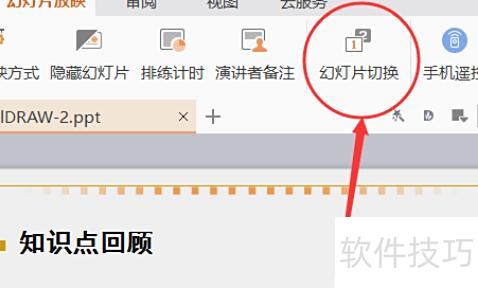
打开演示文稿,点击菜单栏的幻灯片放映,再选择幻灯片切换,右侧将显示切换属性设置栏。
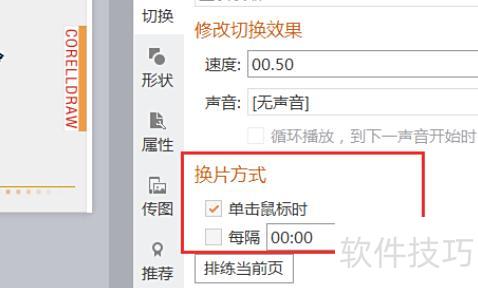
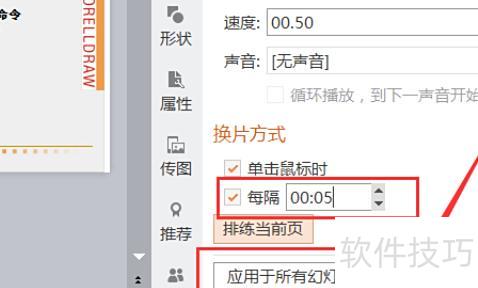
在右侧属性窗口选择修改方式,定时逐一检查时间项。
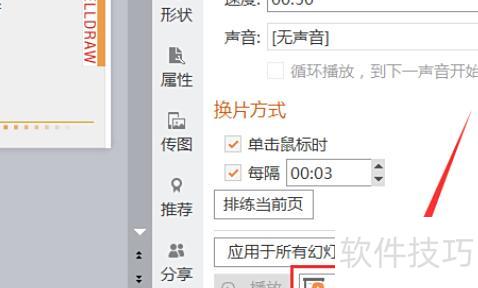
将间隔时间设为3秒,点击排练当前页,即可设定单个PPT页面的播放时长。
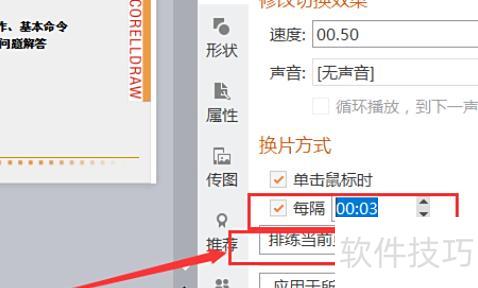
将时间间隔设为5秒,点击应用于所有幻灯片,即可统一设置每张幻灯片的显示时长,实现定时自动播放。
点击下方按钮开始幻灯片播放。
幻灯片将按照设定的时间自动停留,实现每张PPT播放时长的精准控制。