导言:工作中常需重复输入固定文字、表格、文档结构或常用图片,十分繁琐。今天分享一个我常用的Word技巧——构建基块功能,可将常用内容保存为模板,随时快速插入,大幅提升效率,特别适合频繁处理同类文档的用户,操作简单,实用性强。
基块的building blocks.dotx、模板的normal.dotm以及功能区的*.exportedUI,是提升Word操作效率的关键工具,我将其称为Word三大武器库;而样式、域、宏、查找替换、邮件合并、主控文档等功能,则构成了高效办公的核心利器,大幅提升文档处理速度与规范性。
今后我将陆续讲解那些常被忽略却实用的功能,助你大幅提升工作效率,让工作事半功倍,轻松快捷。
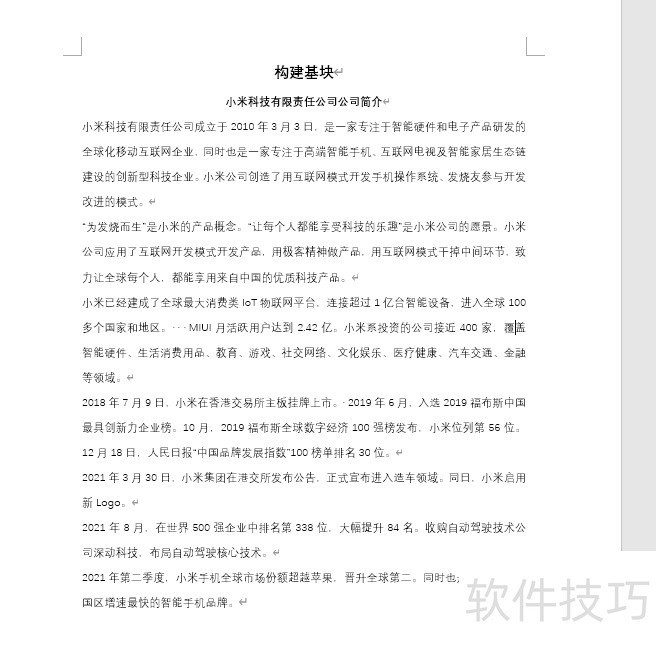
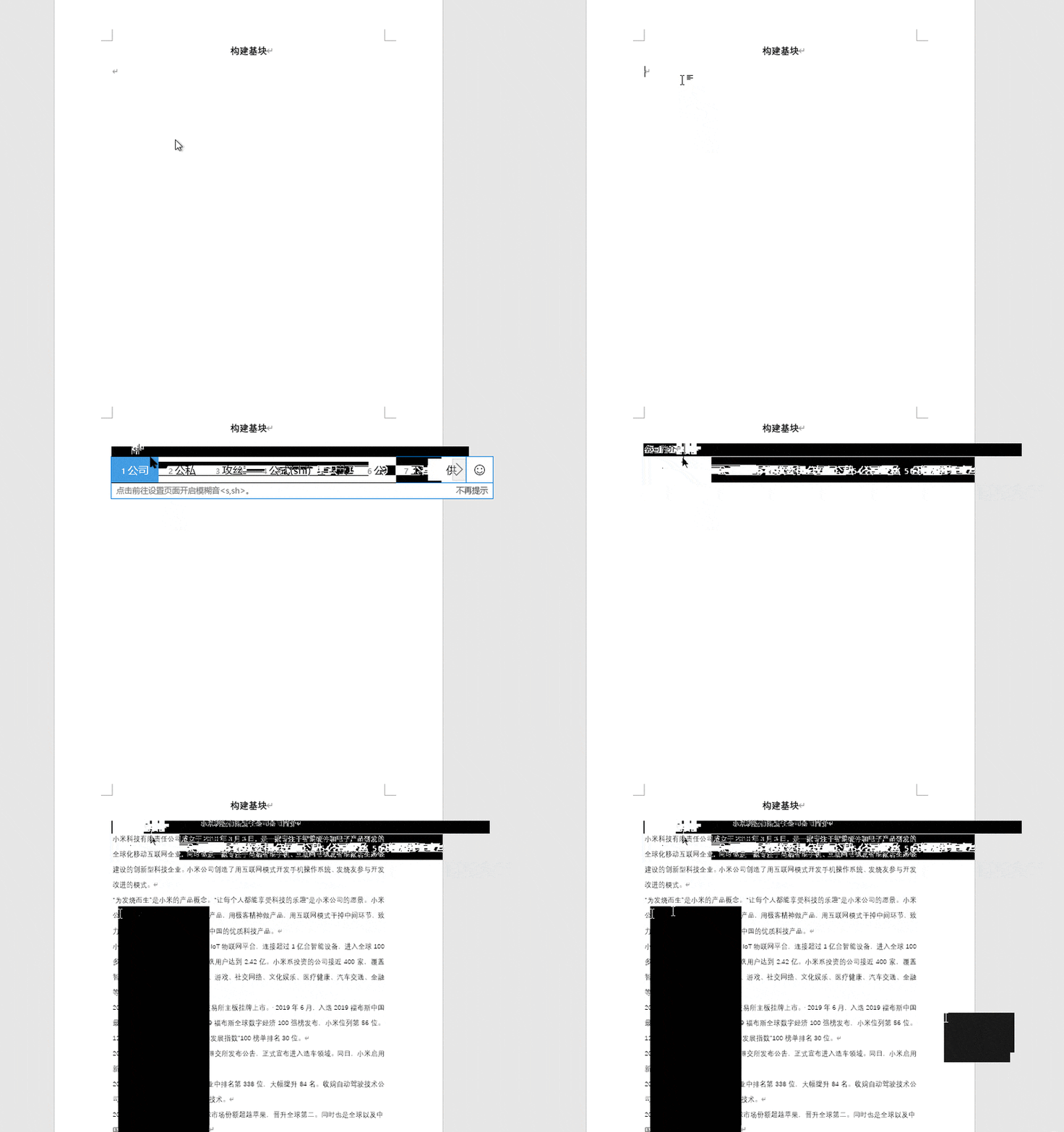
所示,为一段常见的公司简介文字(源自网络)。
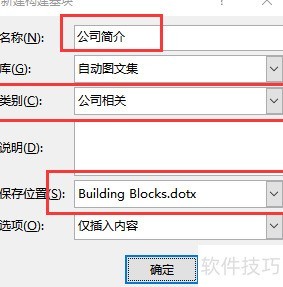
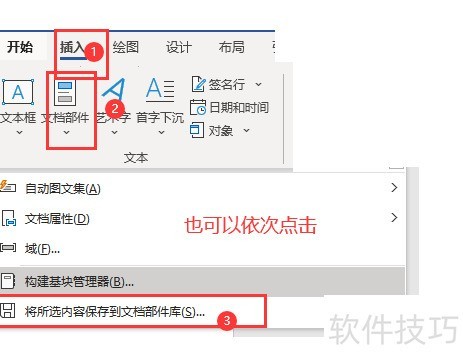
选中需要保存的文本内容,按下Alt+F3键(或通过插入选项卡中的文档部件→将所选内容保存到构建基块库),在弹出的对话框中输入名称,选择对应类别,并将保存位置设置为building blocks.dotx文件。
在文档中只需输入公司简介四个字,随后按下F3键,整段介绍内容便会自动完整呈现,无需再打开其他文件查找、复制和粘贴。这种方式简化了操作流程,节省时间,提高效率,让文字录入更加便捷流畅,极大提升了文档编辑的自动化程度。
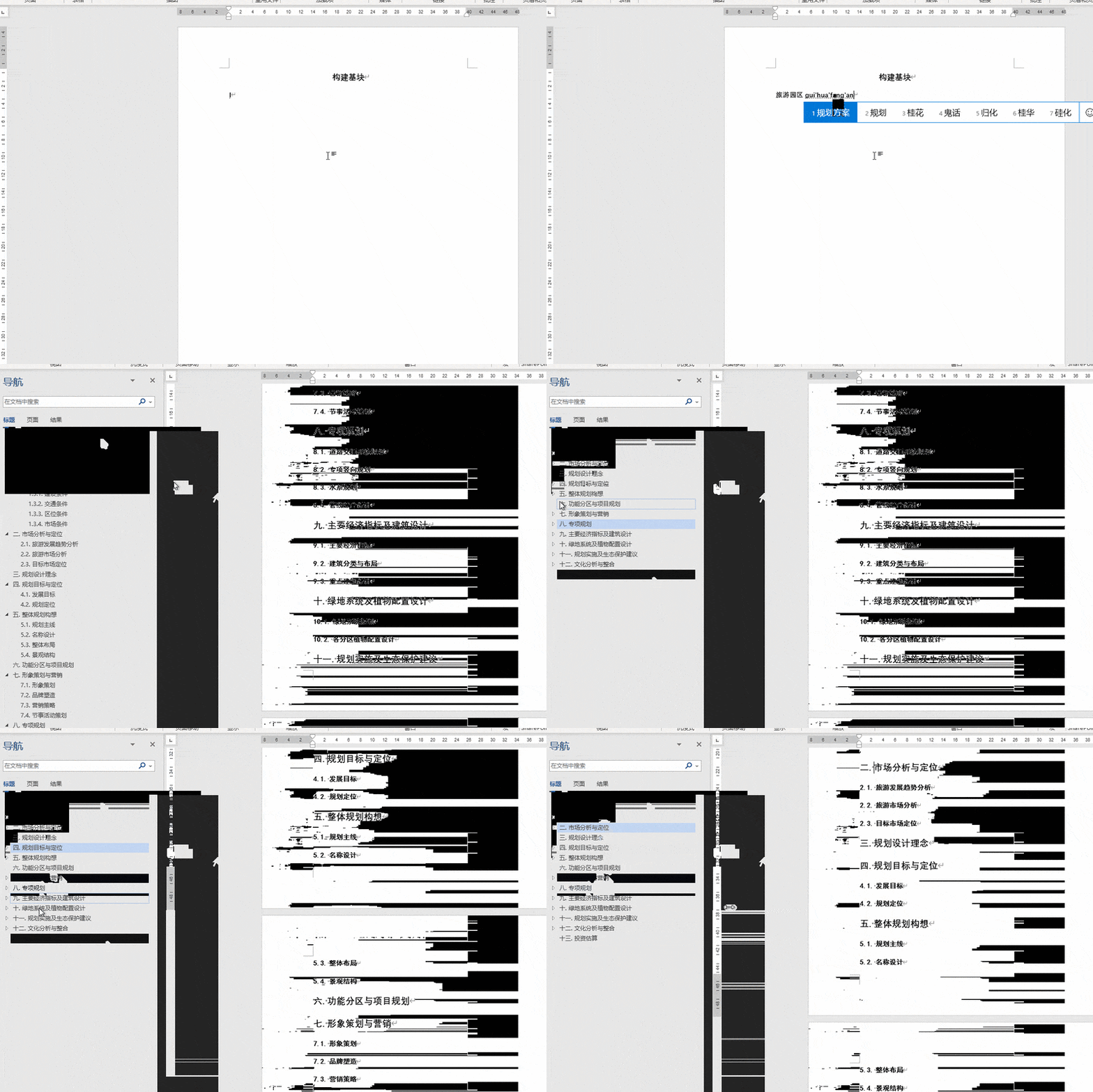
在策划方案撰写中,除文字内容外,常需参考成熟方案的结构。可将这些常用结构存入构建基块,如输入旅游园区规划方案后,系统便会自动插入预设的完整大纲,结构清晰、内容全面,便于后续快速调整与优化,提升工作效率。
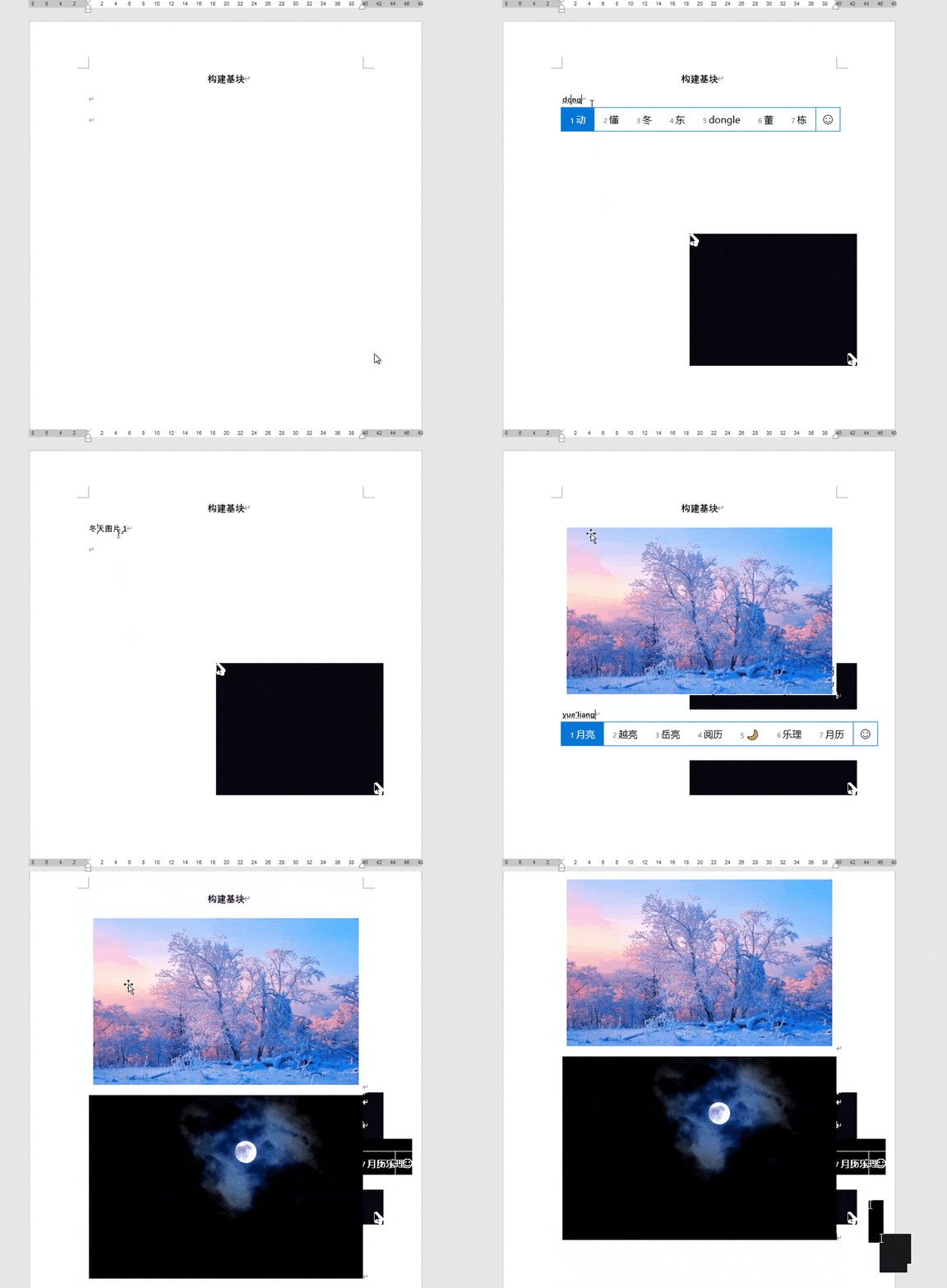
图片操作相同,先选中图片,再按Alt+F3创建基块。
这个building blocks.dotx文件可随身携带使用。
将文件存入网盘或U盘,复制到任意电脑,回家后替换对应文件夹中的dotx,即可快速插入图片、文字、结构、表格等内容,还能实现更多功能,使用便捷,适用多种场景,提升工作效率。
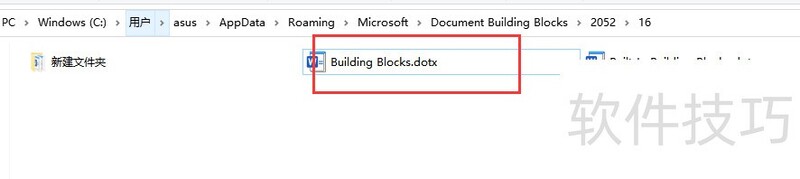
构建基块文件building blocks.dotx的位置因电脑及Office版本不同而有所差异,无法固定。可在我的电脑搜索栏中直接输入building blocks.dotx进行查找,定位该文件所在文件夹。若需在其他电脑上实现快速插入功能,只需将当前电脑中的该文件复制并替换目标电脑中对应位置的同名文件即可完成迁移与应用。