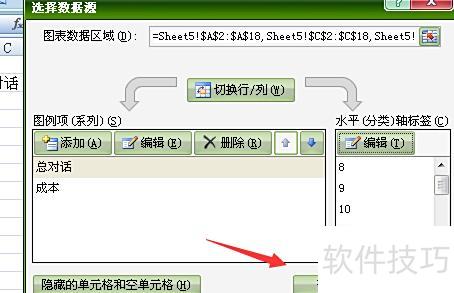
打开Excel文件,选中需调整的折线图,点击X轴并右键选择设置坐标轴格式,右侧编辑区将弹出设置窗口。按需求修改坐标轴类型、位置及刻度线等参数。设置完毕后,再点击Y轴进行相应调整,完成整体优化。
工具/原料:
华硕天选2
点击折线图的横轴
打开Excel文件,选中目标折线图,点击图表中的X轴进行编辑。
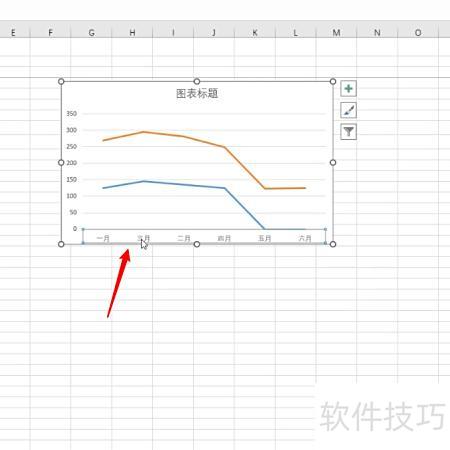
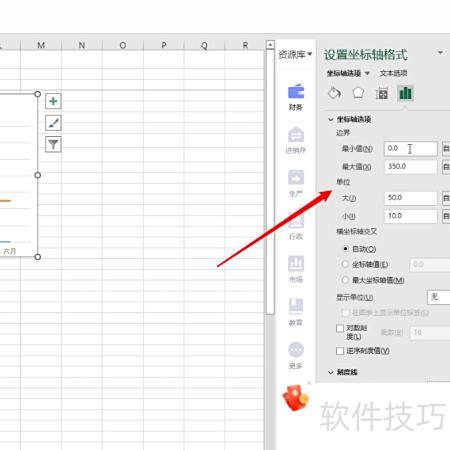
点击设置坐标轴格式选项
右键X轴选择设置坐标轴格式,右侧编辑区将弹出设置窗口。
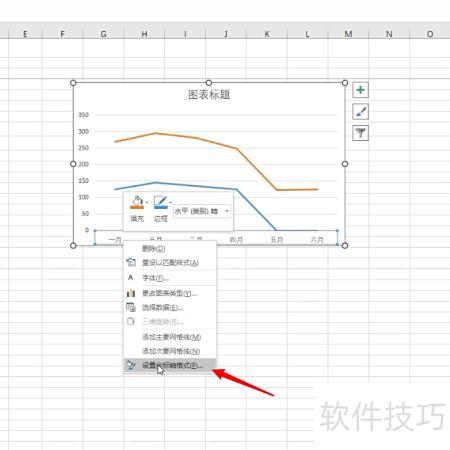
点击折线图纵轴
按需求自定义坐标轴类型、位置及刻度线,设置完毕后点击折线图的Y轴。
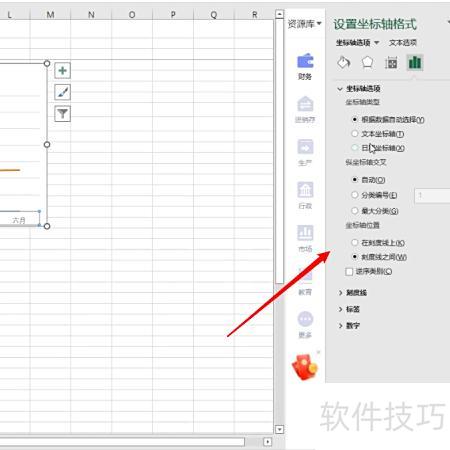
4、设置参数
自定义边界、单位等参数后按回车键确认修改。
Excel中调整横坐标的方法因图表类型不同,主要有两种操作方式。
对于柱状图、折线图、饼图等横坐标为文本的图表,无法调整横坐标范围或自定义数据间隔,仅能通过设定数据区域来确定x轴标签;若未指定数据,则默认以1、2、3…作为横坐标值。
散点图横坐标仅支持数值数据,可自定义范围与间隔;若未指定,则默认为1、2、3…依次递增。
应根据数据特征合理选择图表类型(如折线图或散点图),接下来以Excel 2010为例进行操作演示。
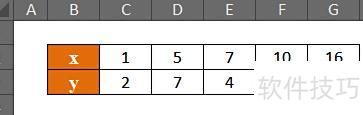
若插入折线图,效果所示
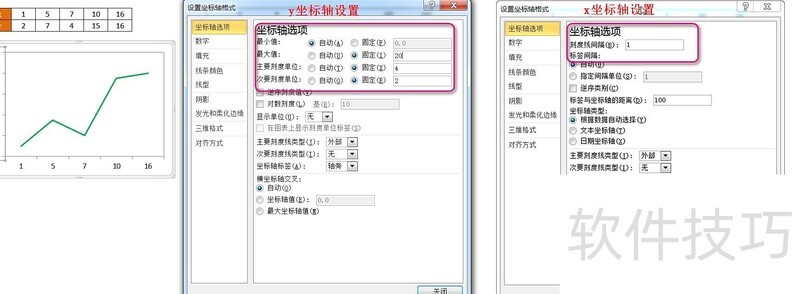
通过设置坐标轴格式可发现,纵坐标能调整范围与间隔,而横坐标无法实现。这是因为折线图的横坐标默认为文本类型,不支持数值范围和间隔设置。此外,尽管数据表中x值并非等间距分布,但在折线图上却呈现等距排列,进一步说明其横坐标按文本处理。正因如此,将此类非等距数据用折线图展示并不合适,易造成误导,应选用更恰当的图表类型来准确反映数据特征。
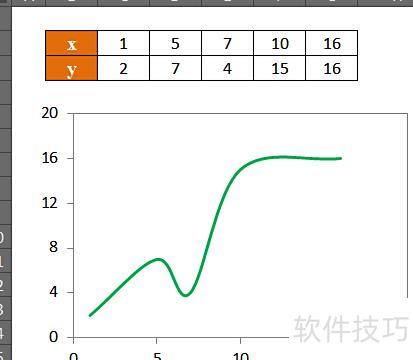
为便于灵活调整横坐标范围与间隔,并更合理地呈现数据,将原折线图改为散点图。修改后图表如下所示,此时横轴与纵轴的设置方式基本相同。
打开Excel表格,选中需制作折线图的数据区域。
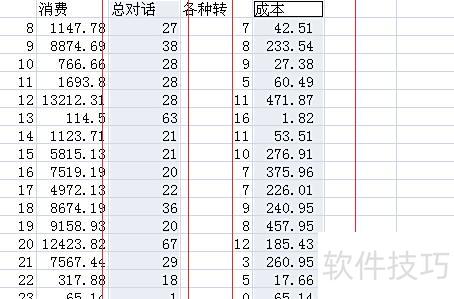
在Excel顶部点击插入,选择折线图类型,即可生成折线图表。
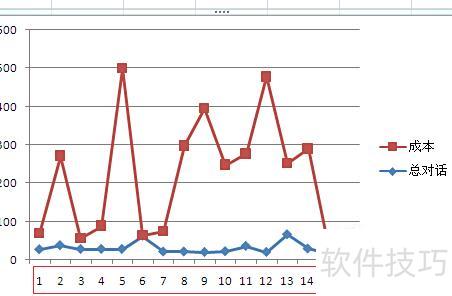
用鼠标左键点击图中圈出区域,再在长方形区域右键单击,即可看到下拉菜单。
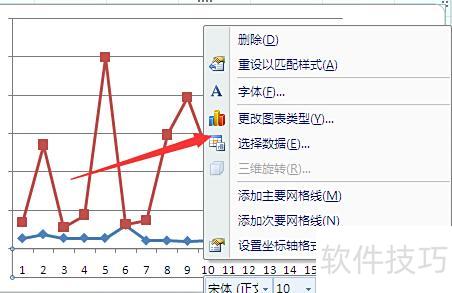
点击菜单栏中的选择数据按钮即可打开。
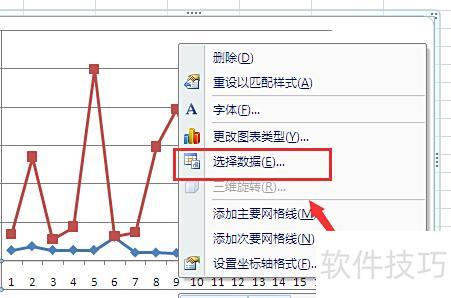
操作完成后,将弹出所示的对话框,随后出现下一个提示窗口,选择横坐标所需区域,按回车键后点击确定即可。
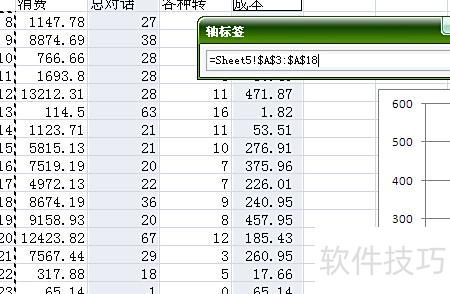
随后弹出窗口,点击确定即可完成横坐标修改。