
本视频所使用的演示设备为戴尔成就5890,操作系统为Windows 10家庭版,软件版本为Photoshop 2026。
首先,右键点击需要处理的图片文件,选择,可查看到该图片原始大小为18.7兆,而对应的PSD文档大小为449兆。分别使用Photoshop打开这两个文件。在进行图片压缩时,点击软件左上角的菜单,依次选择→。进入设置界面后,在预设下方的中,将格式设定为JPEG,并将品质调整为50。
此品质数值是一个较为平衡的选择:若设置过高,压缩效果不明显;若过低,则可能导致图像细节明显损失。其余参数保持默认即可。设置完成后,点击界面下方的按钮。在弹出的保存对话框中,选择目标路径并命名文件,最后点击完成操作。
对于PSD文档的优化,建议删除不需要的图层,并将剩余图层全部隐藏后再进行保存,这样可以有效减小文件体积。为便于对比压缩前后的变化,可通过→功能,将处理后的PSD文件另存至桌面,并修改文件名以作区分。保存后再次查看文件属性,可见PSD文件已从原来的449兆缩减至192兆,而导出的JPEG图片则仅占3.19兆。
将压缩前后的图片同时放大观察,特别是在模特发丝等细节区域,肉眼几乎无法察觉明显差异,说明在控制品质的前提下,压缩效果良好且图像质量得以保留。
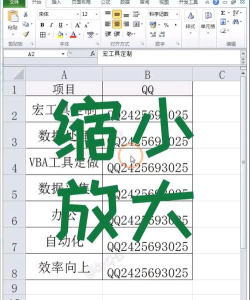
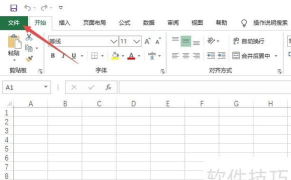
此外,若您希望在Excel工作表中实现类似窗口缩放的功能,可按以下步骤操作:打开目标工作表后,点击菜单,选择。在弹出的对话框中进入选项卡,向下滚动至显示在活动窗格区域,勾选选项,确认后退出。
此时,工作表右上角将显示滚动条,可用于调节视图范围。您也可以通过右键点击工作表标签并选择滚动条,或使用Ctrl键配合鼠标滚轮快速调整显示比例。
本期内容到此结束,感谢您的观看。






















