Word文档中常出现无法删除的空白区域,鼠标难以选中,通常是因为插入了分页符。那么如何清除分页符?本文介绍了两种实用方法,帮助用户快速定位并删除分页符,有效消除多余空白,使文档排版更加整洁流畅,提升编辑效率与阅读体验。
2.
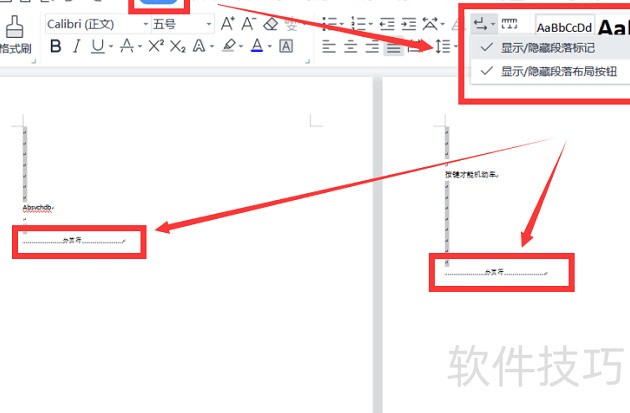
在文档开始选项卡中,勾选显示/隐藏段落标记,分页符将以…………分页符…………形式显现,逐一删除即可完成清理。

3.
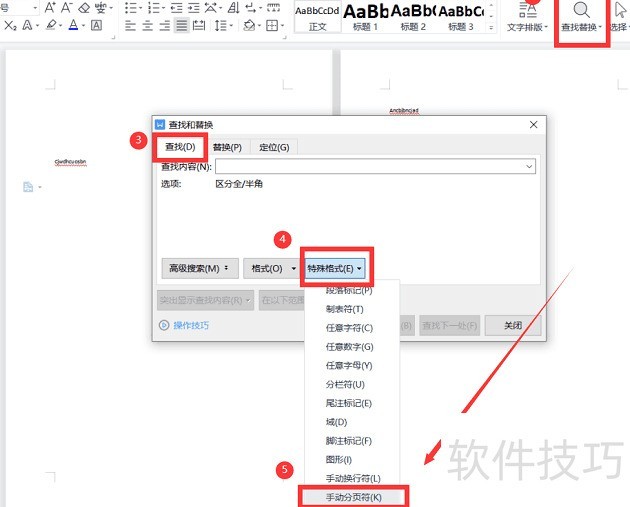
第一步:进入文档开始选项卡,点击查找替换,在弹出窗口的查找框中选择特殊格式,然后点击手动分页符。
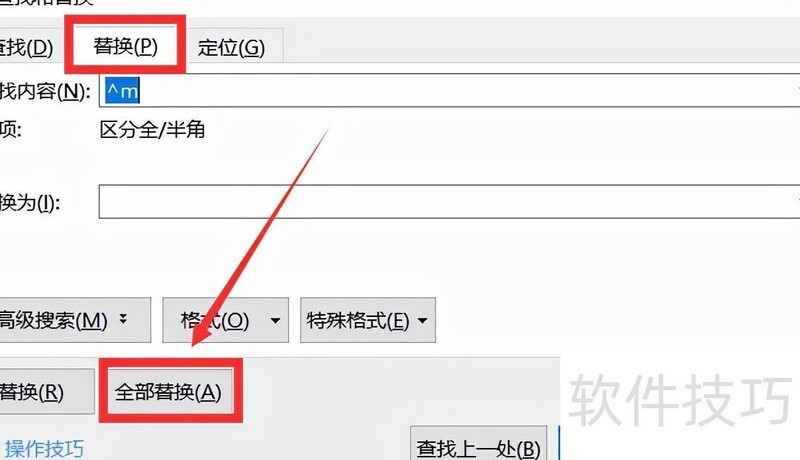
4. 步骤二:查找完成后,切换至替换并点击全部替换即可完成操作。
如何删除分页符?在隐藏分页符的文档中,需先将其显示出来才能看到具体位置,之后方可进行删除操作。本文介绍了两种实用的删除方法,步骤清晰,操作简单,相信能有效帮助大家快速解决分页符删除问题,提升文档编辑效率。