
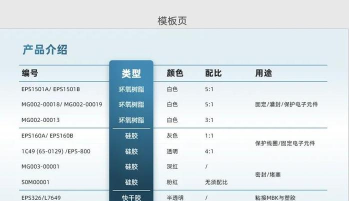
默认情况下,PowerPoint 2010中插入的表格不显示边框线。若希望为表格添加清晰可见的外边框,实现5-44所示的效果,可以通过设置边框的线型、粗细和颜色来完成。
图5-44 为表格设置外边框线

具体操作步骤如下:
首先,将鼠标光标点击表格内部,使表格处于可编辑状态,并使其外边框显现出来。接着,单击表格的任意外边缘线条,即可选中整个表格,此时功能区会自动出现表格工具选项卡,包含设计与格式两个子选项卡。
进入格式选项卡,在绘图边框功能组中进行边框属性设置。在此区域可以自由选择边框的颜色、线条的粗细程度以及线型样式(如虚线、点划线或实线等),5-45所示。
图5-45 设置表格外边框的线型、粗细和颜色
完成上述设置后,点击设计选项卡下的表格样式组中的边框按钮右侧的下拉箭头,在弹出的菜单中选择外侧框线命令。此时,表格的外围将应用之前设定的边框样式,外边框线即成功添加。
此外,若当前表格应用了默认的样式,建议先将其转换为无样式的表格以避免格式冲突。操作方法为:选中表格后,点击中的选项。随后再进行边框设置,效果更易控制。
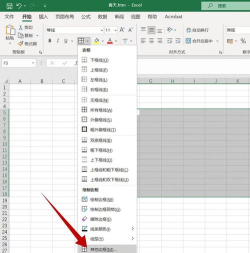
具体更改流程为:先选中整个表格,在绘制边框组中设定所需的边框颜色、线条粗细及线型;然后点击中的,确保边框呈现为连续实线。
同理,若需对表格内部的行线、列线或其他局部边框进行个性化设置,也可先调整好线型、颜色和粗细,再通过边框下拉菜单选择对应位置(如内部框线、上边框、下边框等)进行精确应用。这样能够快速、灵活地为表格各部分边框赋予不同的视觉样式,提升整体美观性与专业度。(源于网络:PHP中文网)






















