
通过为同一幻灯片中各元素分别添加动画,可实现内容逐项显示。具体操作步骤如下。
工具/方法:联想小新13 Pro笔记本,Windows 10系统,PowerPoint 2026软件。
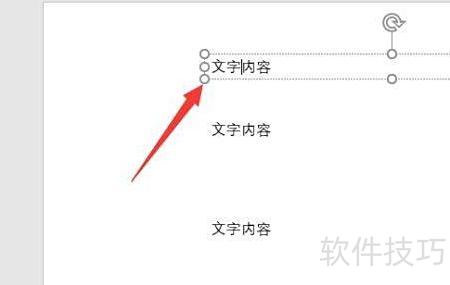
在PPT中选取一项内容。
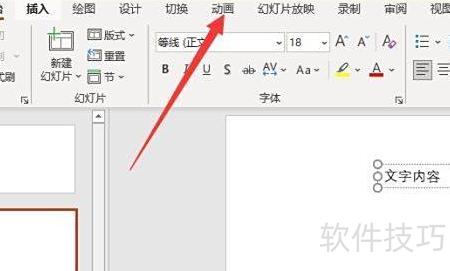
点击菜单栏的动画选项。
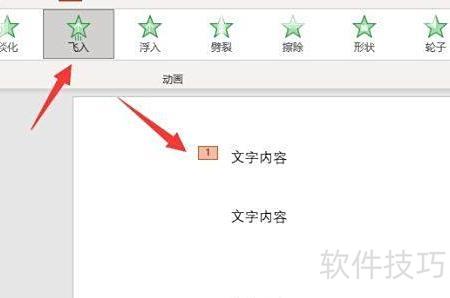
选择动画效果后,已设置内容前将显示相应标识。
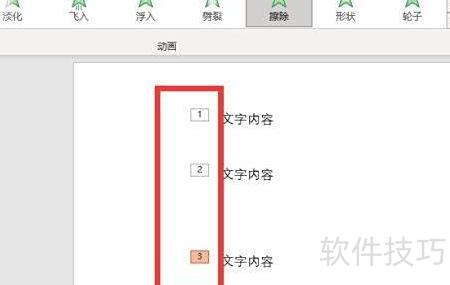
为其他内容添加不同动画效果,放映时通过点击逐一显示,使演示更加生动有序。
设置方法及操作步骤如下:
在PowerPoint中打开演示文稿,选中需要添加动画效果的文本内容,所示。
选择文本后,点击工具栏中的动画选项,再选择出现效果,此时文本左上角会出现带数字下标的标记,表示已成功添加基本动画效果,具体所示。
3、在效果选项右下角点击小箭头,弹出新界面后选择效果选项卡,进入效果页面并选取动画文本,所示。
在动画文本中选择按字母,并可调整字母间的延迟时间,设置完成后点击确定,所示。
幻灯片文字将逐条显现,所示。






















