
在Excel中,若想快速查找表格中的重复内容,可以借助条件格式功能实现自动识别。以下是一个具体操作示例。
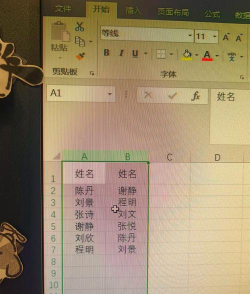
首先,打开需要处理的Excel文件,确定要检查的列。本例中,我们将对H列进行重复内容检测。从有数据的第一行开始选中目标区域,直到最后一行有效数据。例如,H列的数据从第6行开始,到第8748行结束,则应选中H6至H8748这个范围。
接着,在保持该区域被选中的状态下,点击菜单栏中的开始,然后选择条件格式功能。在弹出的选项中,点击新建规则,并选择使用公式确定要设置格式的单元格。在公式输入框中输入如下公式:
=COUNTIF($H$6:$H$8748,H6)>1
注意:公式中的引用需根据实际选区调整。若操作的是C列,且数据范围为C2到C1000,则公式应改为:=COUNTIF($C$2:$C$1000,C2)>1。其中,使用绝对引用(带$符号)确保区域不变,而行号相对引用可使规则适用于每一行。
设置好公式后,点击格式按钮,进入单元格格式设置界面。在填充选项卡中选择一种醒目颜色(如红色),用于高亮显示重复项。确认选择后,依次点击确定完成设置。稍等片刻,所有重复的内容将自动被标记出来,便于直观识别和后续处理。
此外,Excel还提供强大的查找函数VLOOKUP,可用于跨表或区域内查找匹配值。其基本语法包含四个参数:查找值、查找区域、返回列数和匹配方式。查找值可以是直接输入的文本,也可以引用某个单元格;查找区域要求查找值必须位于该区域的第一列;返回列数表示从查找区域起向右数的第几列;最后的逻辑值设定为0或FALSE时,表示精确匹配,TRUE则为近似匹配。
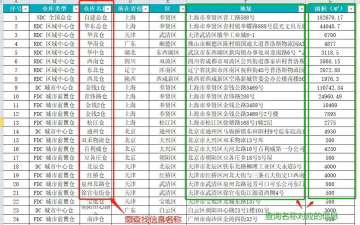
例如,公式VLOOKUP(Sheet1!A1,Sheet2!B:E,3,0)的含义是:在Sheet2的B至E列范围内,查找与Sheet1中A1单元格相同的值,并返回该行在第三列(即D列)对应的数据,且要求完全匹配。






















