
Excel功能强大,不仅能处理数据,还能绘制各种图表,甚至座次图也不在话下,堪称无所不能的办公神器,几乎没有什么是它做不到的。
今天下午回公司途中,和原单位一位姐姐在聊到绘制会场座次图的方法。突然想到或许可用Excel来画,便打开电脑尝试,没想到非常便捷。于是在地铁上写下这篇文章,分享这一实用技巧给大家。

这是玩儿软件系列第17期,每期均含丰富干货与实用动图。关注公众号木木西里,回复关键词动图,即可免费领取前10期全部动图资源。
我们的目标是绘制一张类似下图的会场内场座次图(已做模糊处理),只需实现内部细线网格、粗线划分区域、标注间距与文字、整体美化及图片保存功能。接下来,木木将逐一为大家详细介绍具体操作步骤。
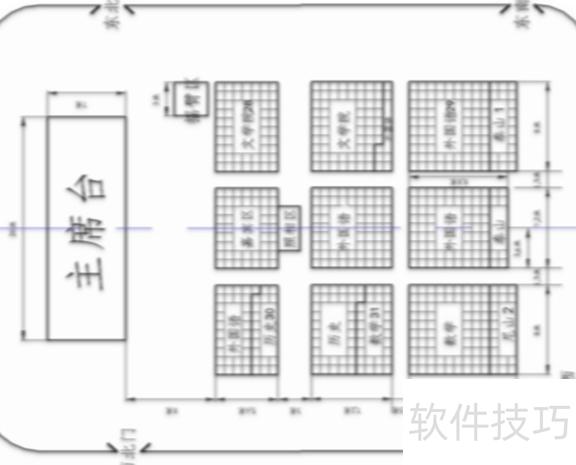
一、内部细线方格
每个方格代表一个座位,操作步骤如下:首先按座位长宽比例调整单元格的列宽与行高,然后根据各区域座位数量选定相应单元格范围,并为其添加细实线边框。
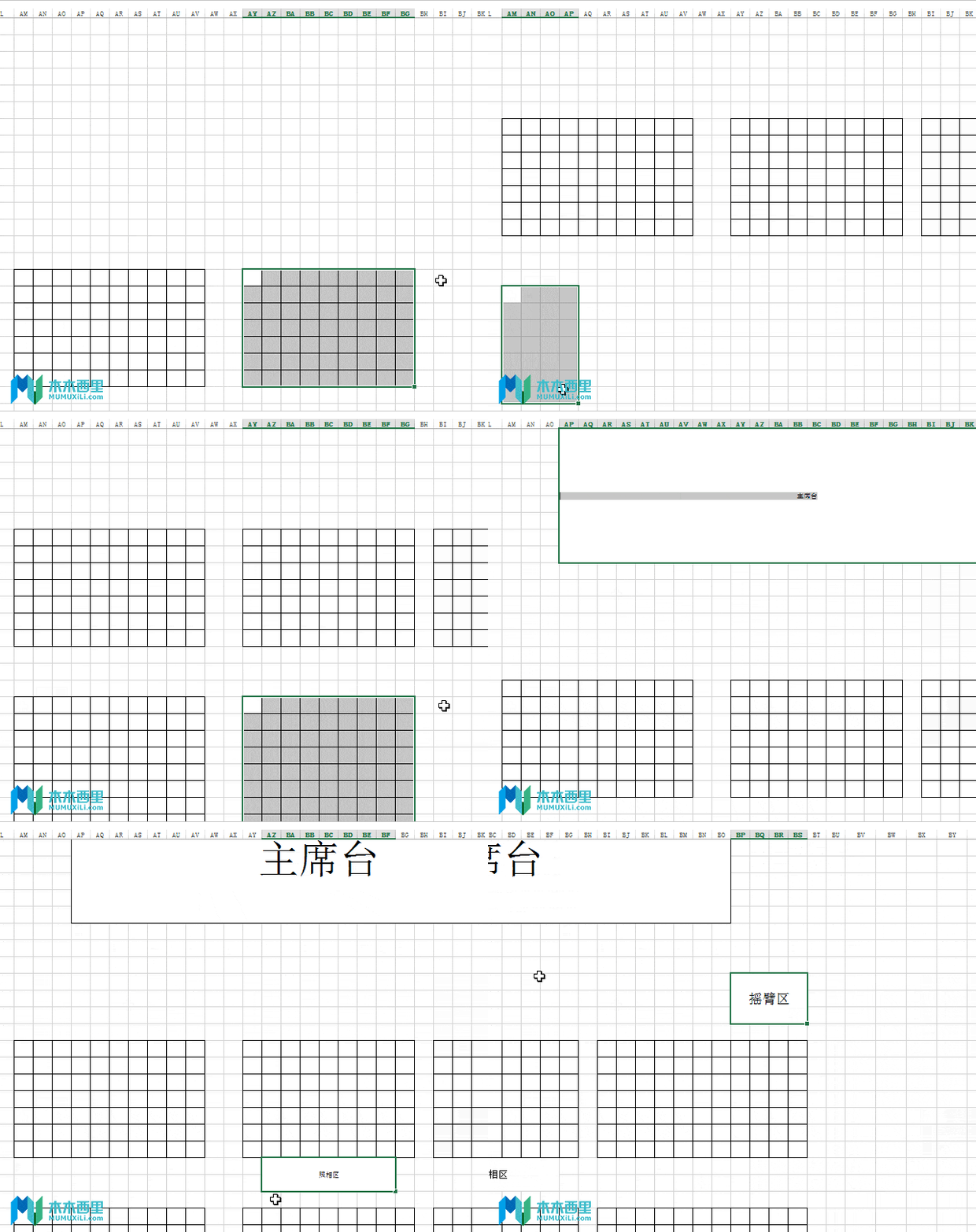
二、区域分割粗线
外边框的粗实线只需选中区域直接添加即可,操作简单。难点在于内部的粗折线处理:先为需要加粗的位置设置粗边框,再用细边框覆盖不需要粗线的部分,从而实现精确控制,具体操作可参考动图演示。
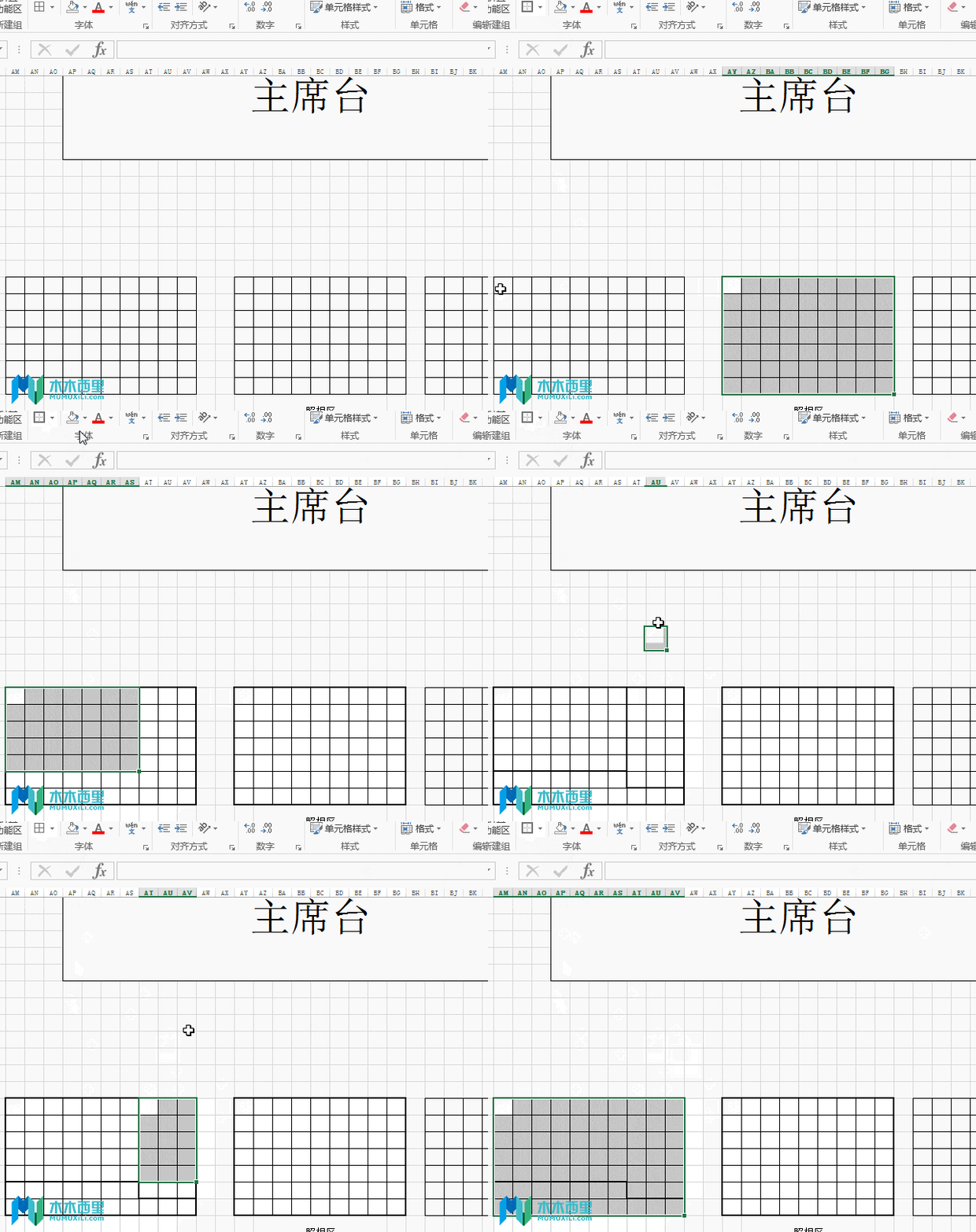
三、标注文字
在区域内添加文字标注,可合并单元格或插入文本框,具体操作见动图演示。
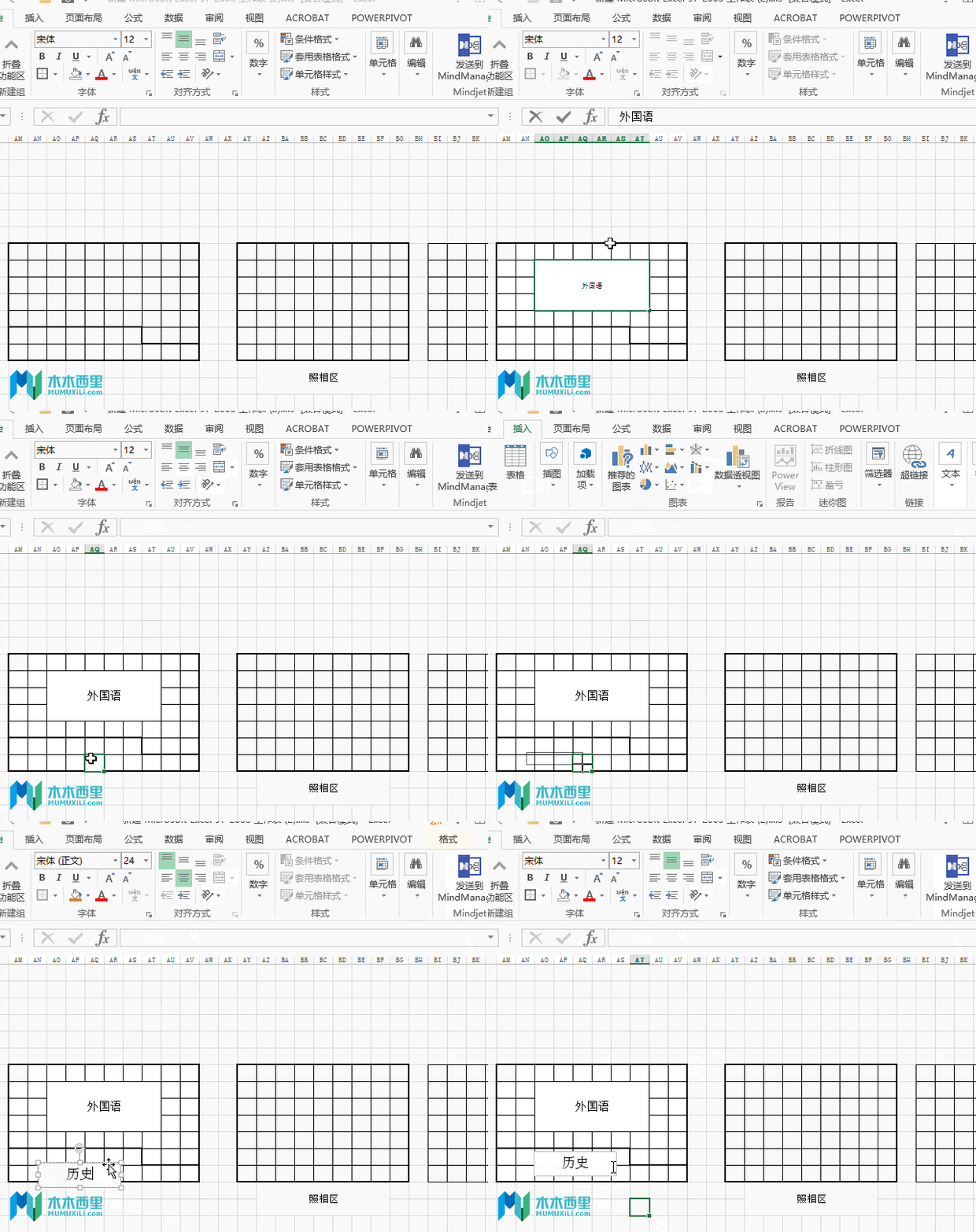
四、标注间隔距离
在图中需标注各区域的长宽及间距,可通过插入→形状→线条→箭头添加指引线,再于相邻单元格输入文字或使用文本框添加说明文字,实现清晰标注。
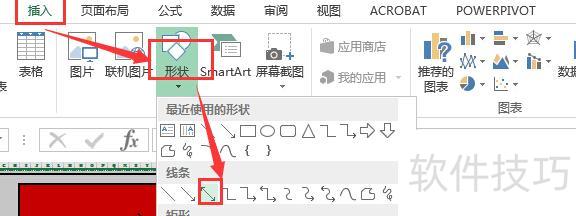
看一下动图:
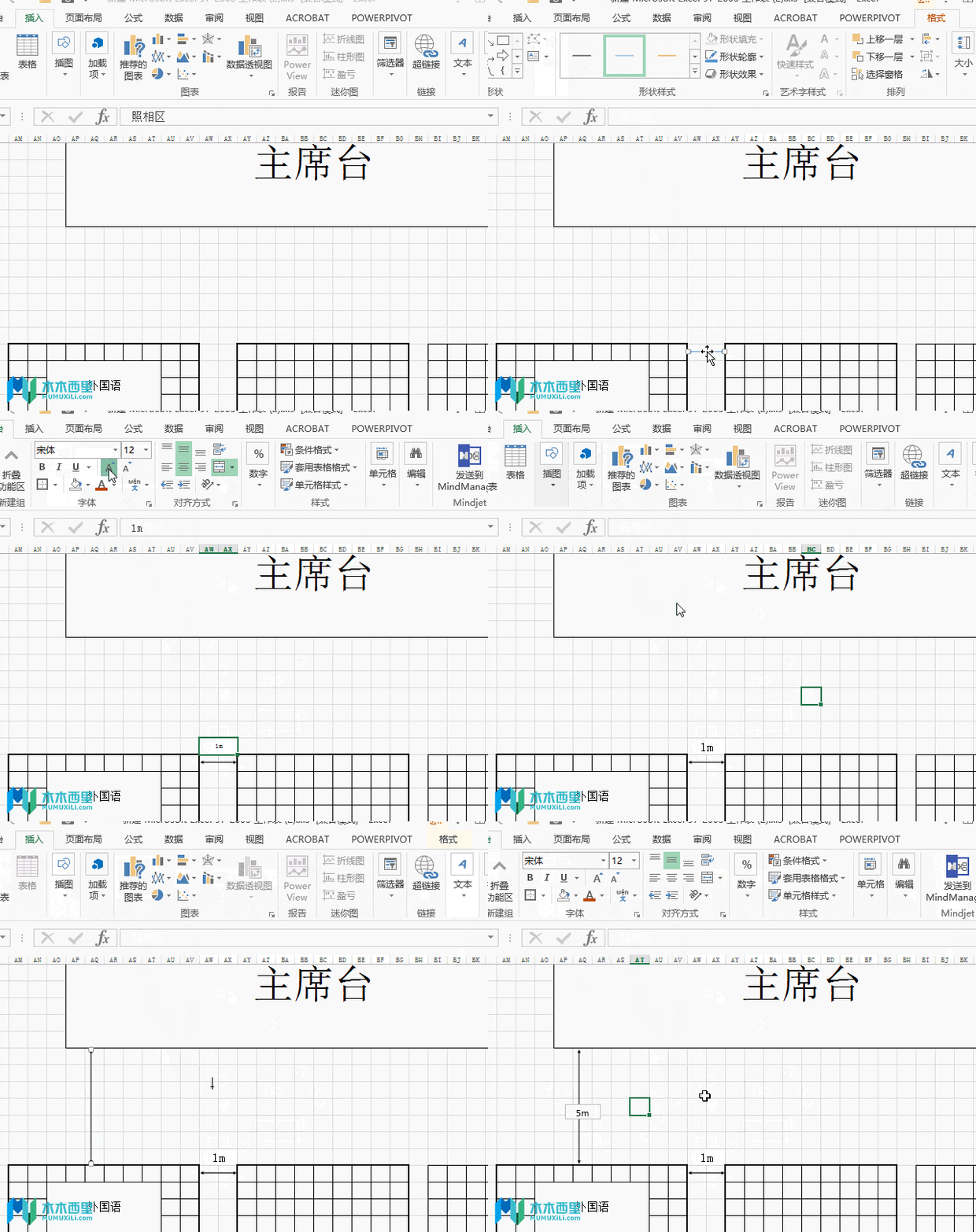
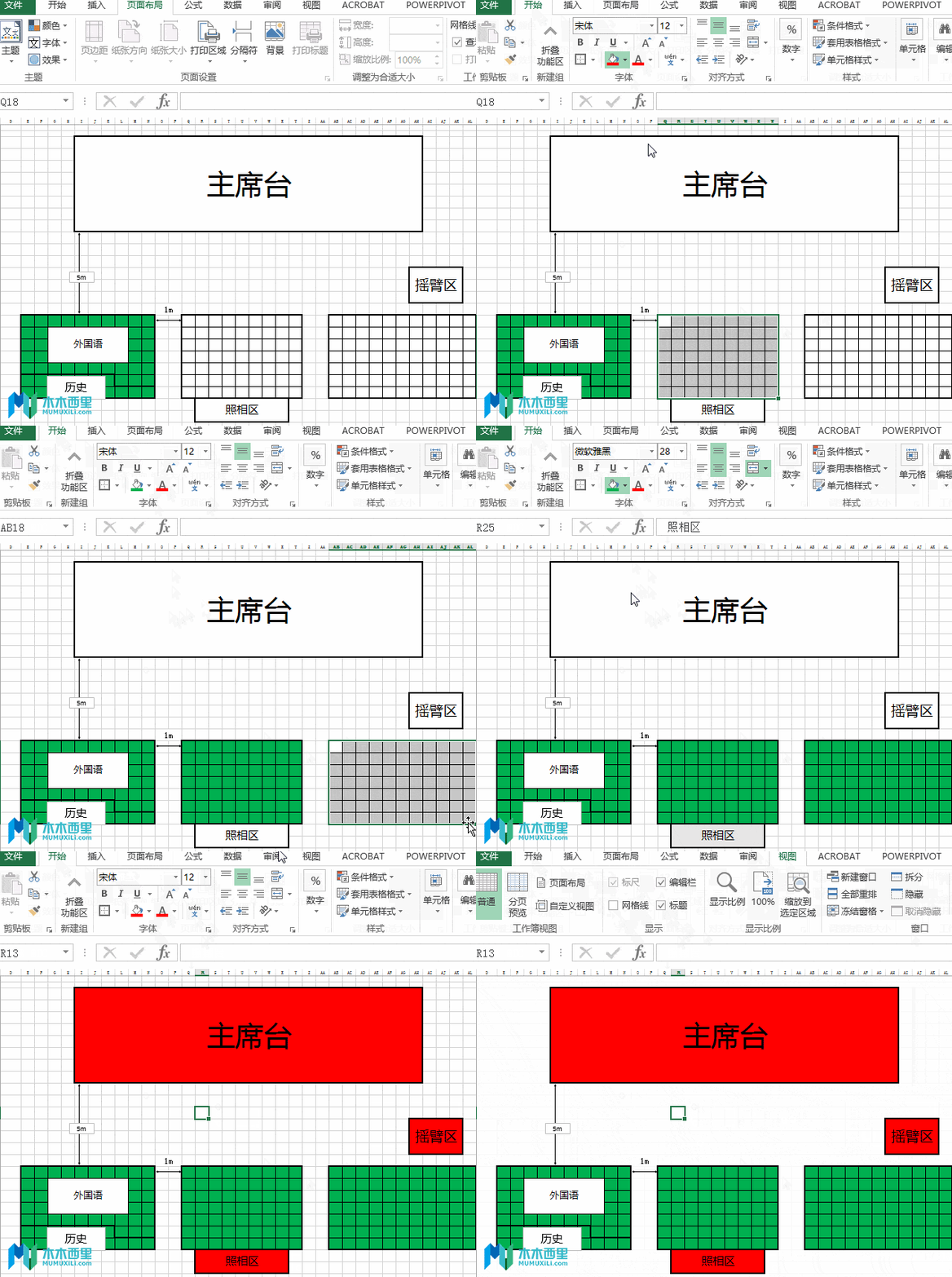
五、美化
完成主体图后可进行美化处理,如添加边框、标题、颜色填充,以及关闭网格线(视图-取消网格线显示),具体操作请参考动画演示。
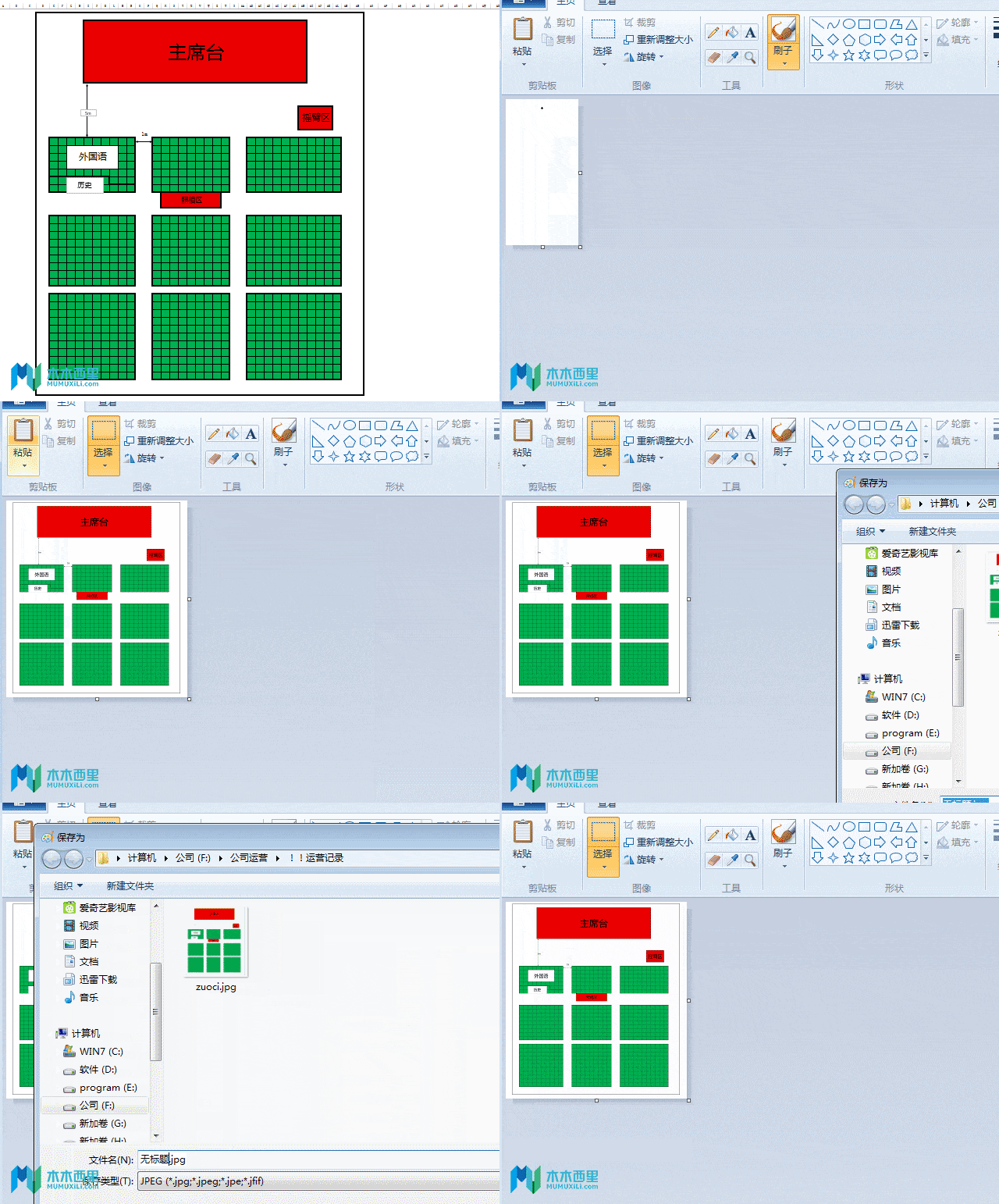
六、保存图片
座次图制作完成后需保存为图片格式。此前木木在中已详细介绍过Excel转图片的多种方法,此处采用PPT方式:复制图表区域并粘贴至PPT,再另存为图片即可。
Excel功能强大,若你发现有趣技巧,欢迎在评论区告诉木木西里,木木将与大家分享。关注公众号木木西里,回复动图即可免费领取前10期全部动图资源!
我是热爱跑步的数据处理工作者,擅长OFFICE技巧与跑步瘦身分享。欢迎关注木木西里跑者订阅号或公众号木木西里,获取更多实用内容,一起交流进步。






















