
Excel没有锁定单元格的快捷键,需通过设置单元格格式中的锁定选项来实现。
打开Excel示例文件,点击左上角空白区域,即可全选整个表格。
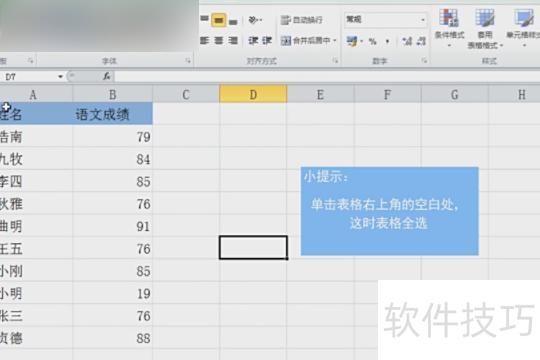
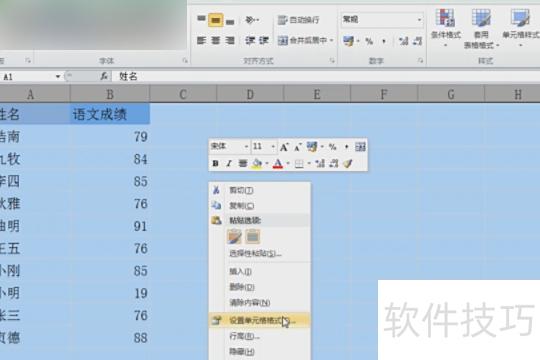
在表格中右键点击,选择设置单元格格式选项。
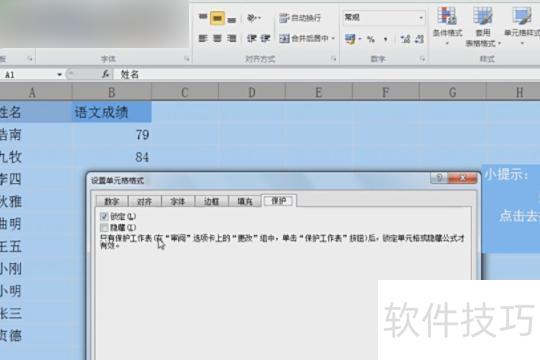
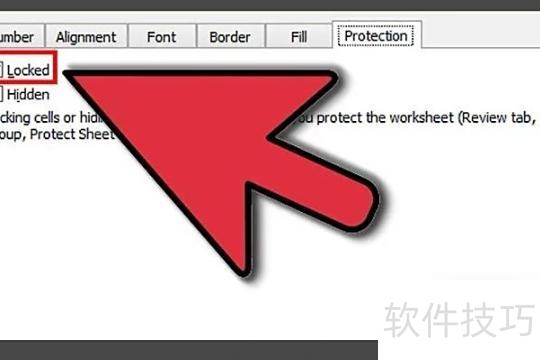
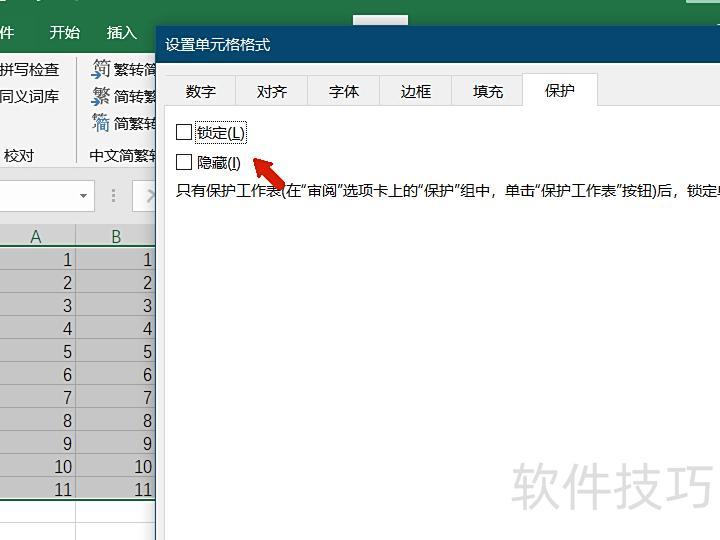
在打开的界面中选择保护,取消勾选锁定,然后点击确定。
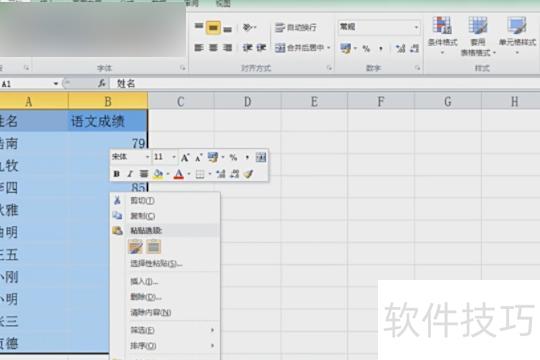
选中需保护的单元格区域,右键选择设置单元格格式,在弹出窗口中切换至保护选项卡,勾选锁定,最后点击确定完成设置。
点击审阅,设置工作表保护。
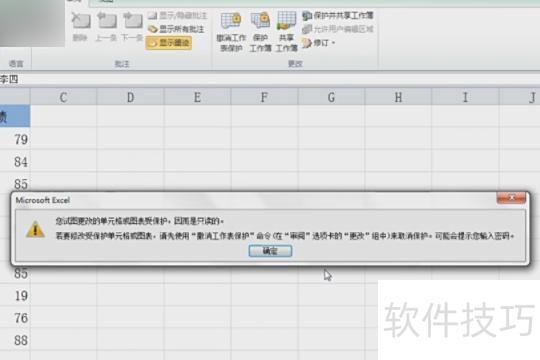
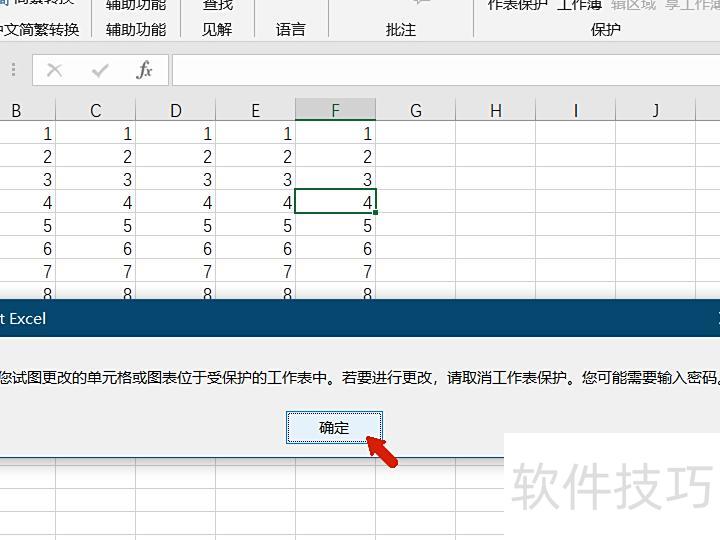
此时若尝试修改被锁定的单元格,系统将弹出提示,显示该单元格受保护;而区域外的单元格仍可正常输入内容,由此即可实现Excel中单元格的锁定功能。
方法如下:
演示所用软件为Office家庭和学生版2016中的Excel电子表格。
打开Excel,输入演示数据,准备锁定特定单元格区域。
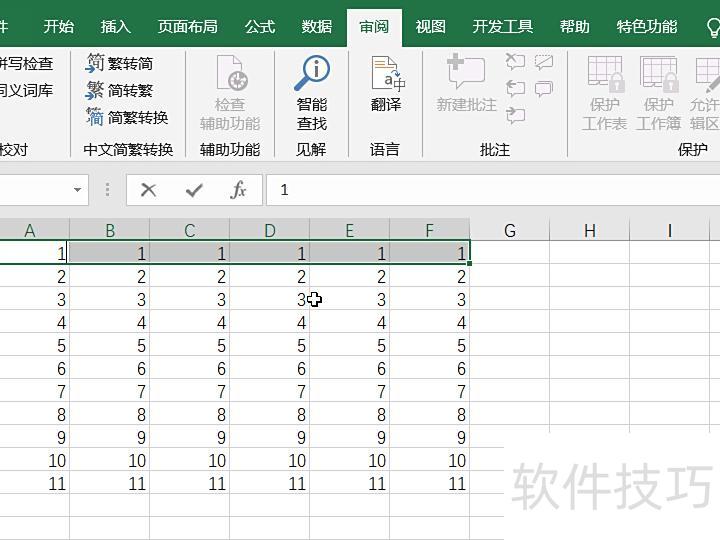
选中数据区域,右键选择设置单元格格式,在保护选项中取消勾选锁定和隐藏,最后点击确定完成设置。
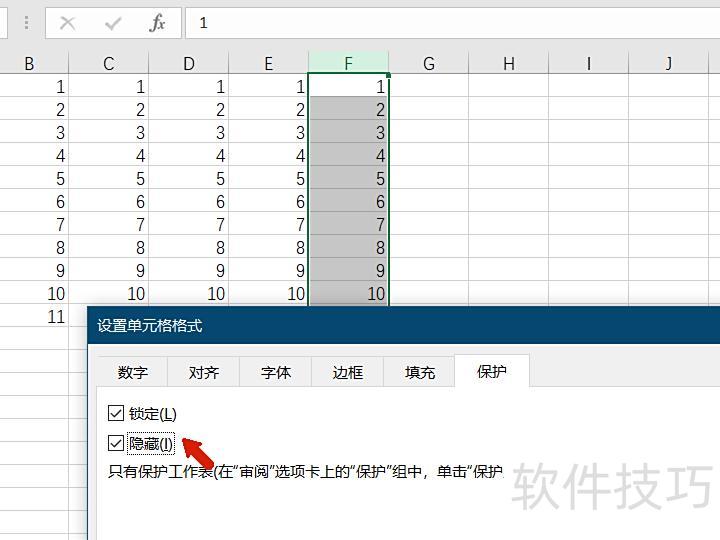
选中需锁定的单元格,重新打开单元格格式设置,勾选锁定和隐藏选项以启用保护功能。
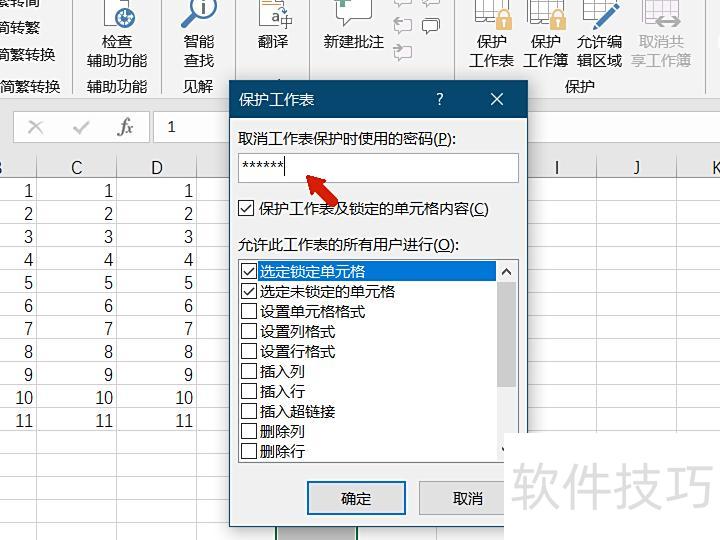
在工具栏审阅菜单中选择保护工作表,设置密码以完成保护。
此时点击已锁定的单元格进行修改,可见该单元格已处于保护状态,无法编辑。
锁定Excel部分单元格使其固定不动的方法如下:
取消工作表默认的锁定状态:先单击表格中任一空白单元格,按Ctrl+A全选整个工作表;接着按Ctrl+1打开对话框,切换至选项卡,取消勾选和两个复选框即可完成设置。
选中需禁止编辑的单元格区域(如B2:B10),按下Ctrl+1打开设置单元格格式对话框,切换至保护选项卡,同时勾选锁定和隐藏复选框,完成设置以限制该区域的编辑操作。
点击审阅选项卡中的保护工作表按钮。
在对话框中,提供了多项权限设置,还可设定解除保护的密码。这些选项用于确定工作表在受保护状态下,除锁定单元格不可编辑外,允许执行哪些操作,如选择、格式化、插入行等,用户可根据实际需求勾选相应权限。

单元格如何设置密码保护
此处权限选项保持默认设置,同时可选择是否设置密码。完成后点击即可生效。设置成功后,若尝试编辑B2:B10区域内的任意单元格,系统将拒绝操作,并弹出相应的提示框予以提醒。
其余区域的单元格不受保护,可自由编辑。如需取消保护,点击-即可。若之前设置保护时设定了密码,需重新输入密码才能解除;若未设置密码,则直接取消保护,不会弹出密码输入框。






















