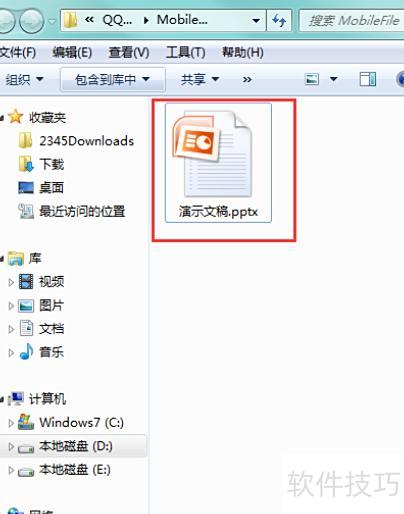
将手机PPT传输至电脑的方法如下
在电脑和手机上分别登录或QQ,通过文件传输助手或发送到电脑功能,将PPT从手机发送至电脑即可完成传输。
用数据线将设备连电脑,找到PPT文件并复制到电脑中。
PPT(Microsoft Office PowerPoint)是微软公司开发的一款演示文稿软件,作为Office办公套件的重要组成部分,广泛应用于各类展示场景。它适用于工作汇报、企业宣传、产品发布、婚礼庆典、项目投标、管理咨询及教育培训等多个领域。PPT支持多种实用功能,如电子相册制作、多文档内容合并、母版统一设计、图片动态处理以及动画效果精准控制,帮助用户高效制作专业、生动的演示文稿,提升信息传达的直观性与感染力。
一套完整的PPT通常包括片头、动画效果、封面页、前言、目录、过渡页面、图表展示页、图片展示页、文字内容页、封底以及片尾动画等多个组成部分。制作过程中常用的素材类型丰富,涵盖文字、图像、数据图表、动态效果、音频和视频等多种元素。在全球范围内,一些顶尖的PPT设计公司如themegallery、poweredtemplates和presentationload等,凭借专业水准引领行业发展。近年来,中国在PPT的设计与应用方面持续进步,整体水平不断提升,应用范围也日益广泛,已深入渗透到各类工作与生活场景中。如今,PPT已成为人们日常办公与交流不可或缺的工具,在工作汇报、企业品牌宣传、产品发布推广、婚礼庆典策划、项目投标演示、管理咨询方案展示以及教育培训授课等多个领域发挥着关键作用,影响力不断扩大。
通过手机WPS将文件发送至QQ电脑端,操作步骤如下:
材料:手机WPS、手机QQ、电脑QQ,以荣耀6X为例操作。
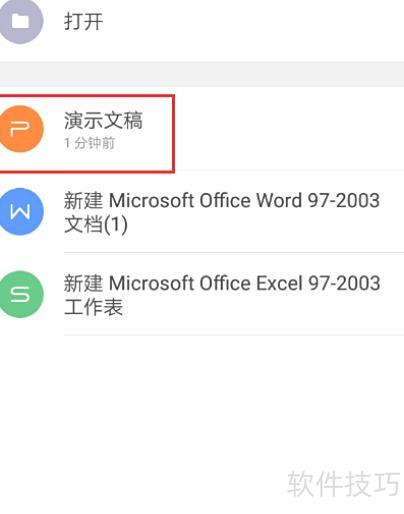
打开手机WPS,长按目标PPT文件即可。
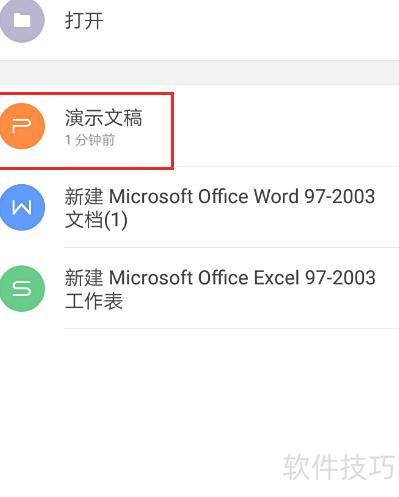
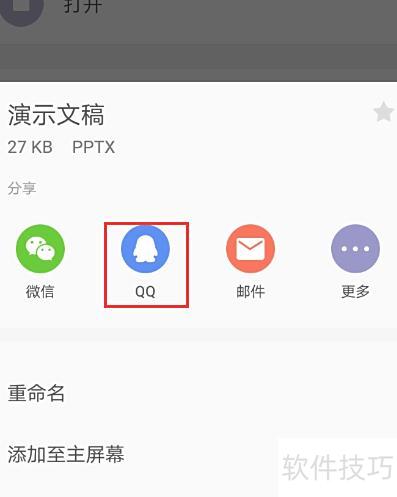
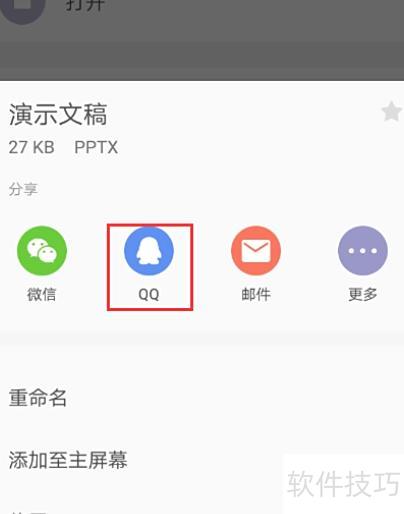
在弹出的选项中选择QQ图标。
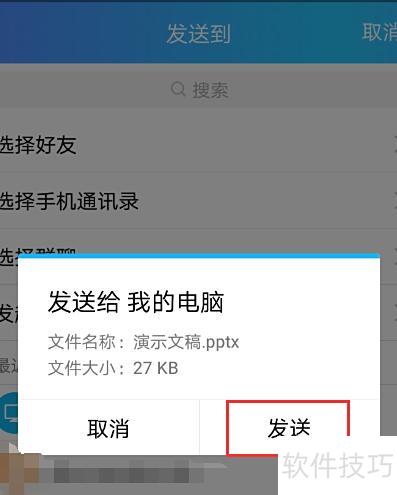
此时将跳转至QQ发送界面,请选择我的电脑,并确保电脑端已登录同一QQ账号。

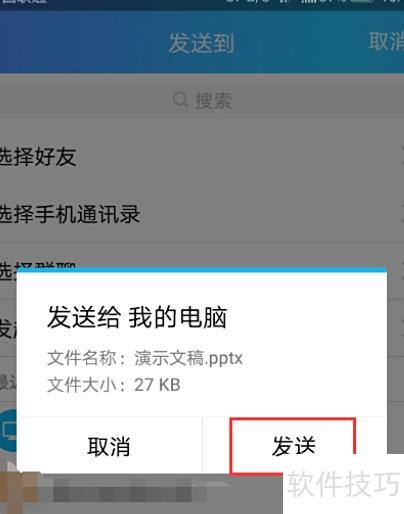
四、在弹出的发送窗口中点击发送按钮。
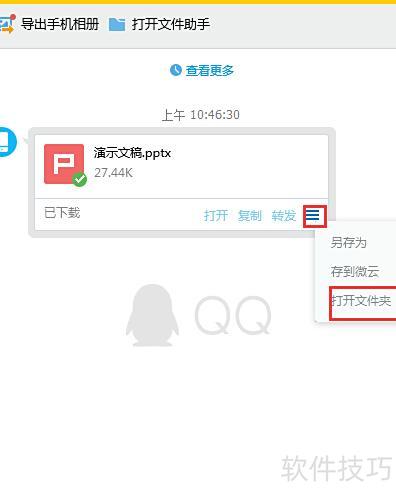
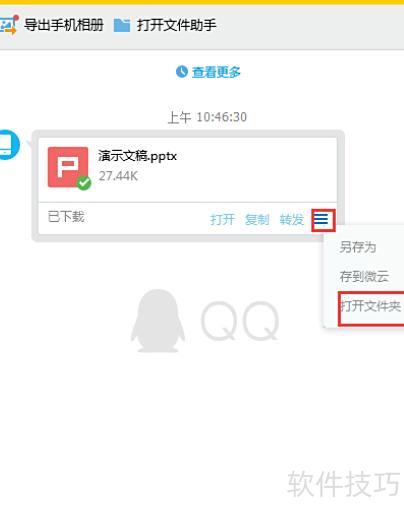
五、电脑端QQ将自动接收手机发送的文件并弹出传输窗口,点击文件右下角的三图标,在弹出菜单中选择打开文件夹即可查看文件所在位置。
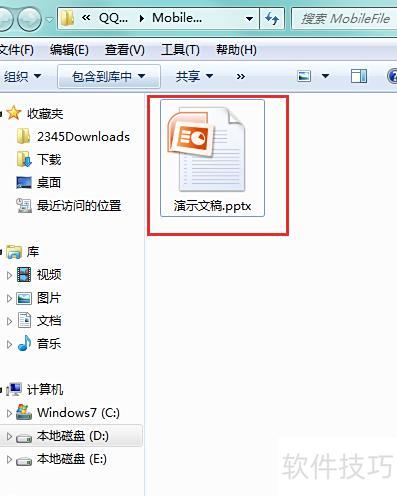
六、进入文件夹,定位PPT文件,操作完毕。
将手机PPT通过QQ发送至电脑端,即可在电脑上播放。
具体步骤如下:
第一步:在手机打开WPS,长按目标PPT文件,操作所示。
第二步:在弹出菜单中选择QQ图标,操作所示。
第三步,进入QQ发送界面,选择我的电脑(需确保电脑端已登录同一QQ账号),所示。

第四步,在弹出的发送窗口中点击发送按钮,所示。
第五步:电脑端QQ将自动接收手机发送的文件,打开传输窗口后,点击文件右下角的三,在弹出菜单中选择打开文件夹,具体操作所示。
第六步,打开文件夹,找到对应PPT文件,操作完成,问题已解决,所示。