
Excel中如何计算并设置合格率与优秀率?
对许多教师而言,统计期中或期末考试成绩、计算班级或年级排名至关重要。借助Excel可提高准确性。本文简要介绍如何使用Excel计算合格率与优秀率,操作简便,便于教师快速掌握,提升工作效率,希望能为广大教师提供实用参考。
开启分步阅读模式
操作方法
01
输入数据时,需将整个学期的成绩逐一统计并准确录入表格,便于后续分析。务必仔细核对,避免成绩录错,以免影响最终统计结果的准确性。
02
在最后单元格填写合格率与优秀率,以便系统自动计算相应数值。
03
输入合格率函数并进行计算。点击上方的函数输入框,输入公式=COUNTIF(B2:B315,>=60)/COUNT(B2:B315),注意数据范围为B2至B315,正确填写该区间后,点击确认完成操作。
04
输入优秀率计算公式:=COUNTIF(B2:B15,>=90)/COUNT(B2:B15),然后点击确认。该函数用于统计B2至B15区域内成绩大于或等于90的占比,从而得出优秀率。
05
选中数据,右键选择单元格格式,设置为百分比即可完成转换。
06
点击确定完成设置,再设定优秀率并确认即可全部完成。
特别提示
仅供参考,不代表任何立场。
本文仅供参考,具体操作请结合自身情况谨慎对待。涉及个人或第三方权益事宜,建议咨询专业人员处理。
本视频以Surface3为例,系统为Windows 8.1专业版,演示软件为Excel 2016版本。
工作中常用Excel,若需计算优秀率,应如何操作?
打开Excel表格,选中优秀率列的第一个单元格,接下来进行操作。
我们将80分以上定义为优秀,使用COUNTIF函数统计高于80分的人数,再除以总人数,最后按下键即可得出比例。
计算出优秀率后,点击右键,选择设置单元格格式即可。
在中选择,点击,优秀率即以百分比形式显示。
Excel优秀率计算方法,你掌握了吗?
Excel中及格率与优秀率的计算方法如下:
准备学生成绩表,建议使用表格软件并备份文件以防数据丢失。
计算标准:及格率按及格人数占总人数的百分比计算,即(及格人数÷总人数)×100%;优秀率按优秀人数占总人数的百分比计算,即(优秀人数÷总人数)×100%。
在表格软件中,有两个位置概念:单元格和单元格区域。单元格指单个输入框,单元格区域则由多个单元格组成,表示一组连续或不连续的输入框集合。
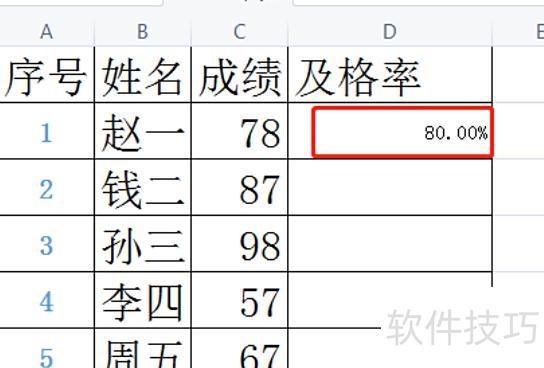
4、统计总数。使用COUNT函数(指定区域)计算学生总人数。
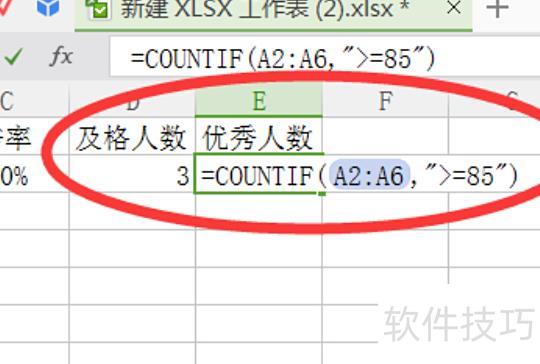
统计部分数量可用COUNTIF函数,格式为:COUNTIF(区域, 条件),用于计算满足特定条件的学生人数,如及格或优秀人数。
及格率计算中,使用公式=COUNTIF(B2:B13,>=60)可统计及格人数;优秀率计算则用=COUNTIF(B2:B13,>=80)得出优秀人数。完成计算后,若需保留两位小数,可通过设置单元格格式实现,方便结果的精确呈现与展示。
Microsoft Excel发展历程回顾
1982年,微软推出首款电子表格软件Multiplan,在CP/M系统上取得显著成功。然而在MS-DOS平台上,它却输给了Lotus 1-2-3。这一失利促使微软决定开发更强大的替代产品,最终催生了Excel的诞生。据其研发负责人Doug Klunder透露,Excel的初衷是实现Lotus 1-2-3的所有功能,并且做得更加出色,旨在全面超越竞争对手,抢占电子表格市场主导地位。
1985年,首款Excel问世,专用于Mac系统;1987年11月,适用于Windows系统的Excel推出,并与Windows环境直接捆绑发布(在Mac上版本为2.0)。当时主流软件Lotus 1-2-3迟迟未能适配Windows平台,导致其市场份额逐渐被迅速崛起的Excel超越。凭借这一机遇,Microsoft成功实现弯道超车,确立了在个人电脑软件行业的领先地位,开启了办公软件新时代。






















