将图片与形状合并后进行裁剪处理。
PPT图片裁剪成指定形状的五步操作方法
打开PPT,选择插入菜单中的图片,将待裁剪的图片导入幻灯片。
打开文件,导入图片。
插入形状后全选,右键点击即可在菜单中将其组合。
选中图片后右键点击,选择复制。
选中组合形状,右键选择设置形状格式,填充方式设为图片或纹理,来源选剪贴板,最后点击关闭。
设置完成后,可在PPT中将图片裁剪为任意形状。
具体如下。
打开PPT,插入图片后找到裁剪按钮,点击其下方的倒三角,在下拉菜单中选择裁剪,拖动图片边缘即可调整裁剪范围;也可选择裁剪为形状,挑选所需图形后点击图片,将图片裁剪成对应形状。
电子幻灯片,又称演示文稿或简报,是一种融合文字、图像等元素并辅以动态特效的可播放文件,广泛应用于演讲、汇报和教学等场合。它通过多种办公软件制作而成,如微软Office中的PowerPoint、金山WPS Office中的WPS演示、苹果iWork套件中的Keynote、谷歌文档以及OpenOffice办公套件中的Impress等。这些软件支持生成多种格式的幻灯片文件,常见的包括PPT、PPTX、KEY、PDF、HTML、DPT、ODF以及各类图片格式。电子幻灯片通常以图文结合的方式呈现内容,布局清晰、视觉直观,便于观众理解和记忆。本质上,它是演讲过程中展示核心信息的视觉辅助工具,将抽象的内容转化为形象的页面,提升沟通效率与表达效果。随着信息技术的发展,幻灯片不仅用于线下演示,也广泛应用于在线教学、远程会议和数字报告中,成为现代信息传播的重要媒介之一。
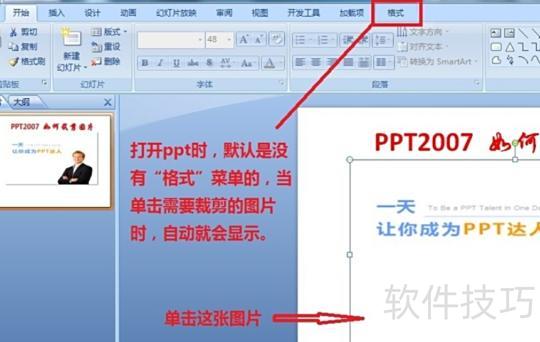
打开PPT,点击需裁剪的图片,功能区将显示格式菜单。
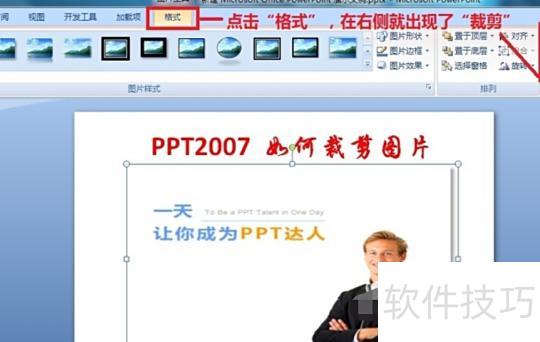
点击格式菜单,右侧即出现裁剪工具选项。
点击裁剪按钮后,图片四周会出现粗黑边框线,通过拖动这些边框线,可调整裁剪区域,从而截取出所需部分的图像内容。
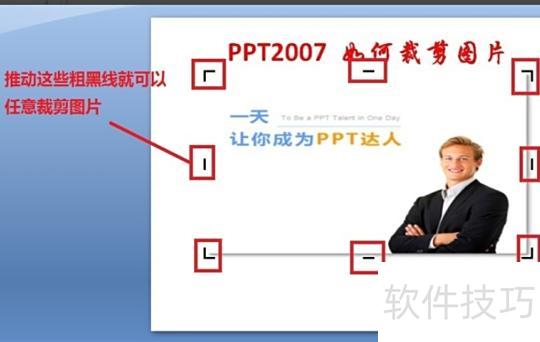
将鼠标对准粗黑线,按住左键拖动即可裁剪所需图片。本次操作目标为截取图中人物,具体效果请见下方示意图。
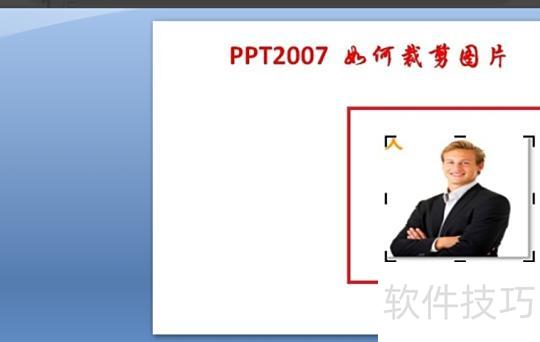
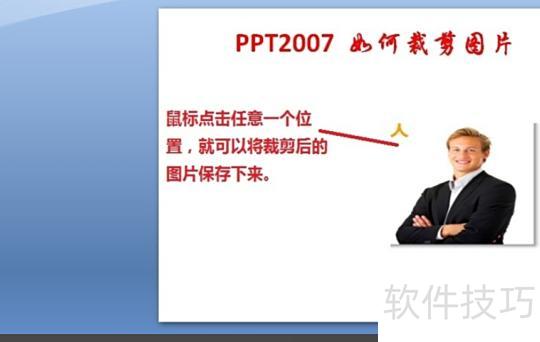
最后点击空白区域,即可保存裁剪好的图片。