
在 PowerPoint 中,图表功能是展示数据分析结果的重要工具。通过直观的图形呈现,可以有效提升演示内容的清晰度和说服力。想要在 PPT 中制作专业的数据图表,只需按照以下步骤操作即可。
首先,打开 PowerPoint 软件,新建一个空白幻灯片。接着,在顶部菜单栏中点击插入选项,选择其中的图表功能,也可以使用快捷键 Alt+F1 快速插入。此时,系统会自动在幻灯片中添加一个默认样式的图表,并同时弹出一个与之关联的 Excel 数据表格窗口。
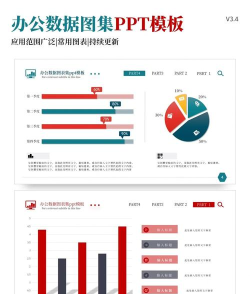
接下来,根据实际需要选择合适的图表类型。在图表设计或图表工具选项卡中,用户可以从多种图表样式中进行选择,如柱状图、条形图、折线图、饼图等。不同类型的图表适用于不同的数据场景,例如趋势分析适合使用折线图,占比关系则更适合用饼图来表现。选定后,还可以进一步调整颜色主题和整体风格,使图表与演示文稿的整体视觉保持一致。
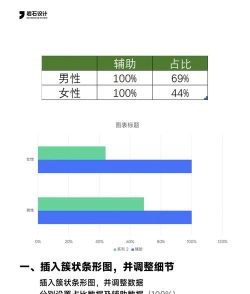
然后进入数据输入环节。可以直接在弹出的 Excel 表格中手动录入所需数据,也可以将其他程序(如 Excel 文件或数据库)中的数据复制粘贴到该工作表中。确保数据排列正确,行列对应清晰,以便图表能够准确反映信息。
完成数据输入后,可对图表的细节进行优化设置。双击图表中的标题、坐标轴、图例或数据标签等元素,可以进入编辑模式,修改字体、大小、颜色及位置等属性。此外,还可根据需要添加数据标签、图例说明和主副标题,增强图表的可读性和表达效果。
在调整完毕后,建议预览整个图表在幻灯片中的显示效果,检查是否有重叠、错位或信息缺失等问题,并据此做出相应修改,确保最终呈现效果专业且美观。
保存当前的演示文稿,便于后续分享或现场展示。若需将文件发送给他人协作编辑,也应确保嵌入的数据源一并保存完整。
值得一提的是,很多用户在插入图表后,常常遇到需要修改原始数据的情况。针对这一常见需求,以下是五种实用的数据编辑方法:
方法一:直接编辑表格
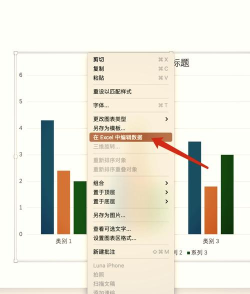
插入图表后,PPT 会自动打开一个 Excel 表格,直接在此表中修改数据内容即可实时更新图表。
方法二:切换行列
选中图表,在图表工具-设计选项卡中点击切换行列,可快速转换数据的显示维度。
方法三:选择数据源
点击设计中的选择数据,在弹出的对话框中重新指定数据范围,灵活调整数据来源。
方法四:编辑数据系列
通过设计中的编辑数据功能,可在 Excel 中精确修改各个数据系列的内容。
方法五:右键快捷编辑
鼠标右键点击图表,选择编辑数据,随即打开数据表格进行修改,操作便捷高效。
掌握这些技巧,能大幅提升 PPT 图表的编辑效率与灵活性。对于希望深入学习演示设计的用户,建议系统学习相关课程,进一步提升办公技能水平。




















