
当打开Excel文件时,页面显示为灰色空白,无法正常查看内容,必须再次通过打开命令才能加载文件。尽管已尝试重新安装Office软件,问题依然存在;但Word文档的打开则完全正常。此类问题通常与Excel的启动设置或参数配置有关,可通过以下方法进行排查和解决。
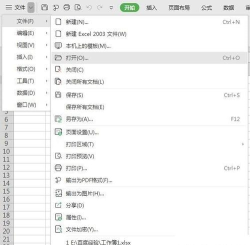
首先,可尝试手动调整Excel的选项设置。打开一个空白的Excel工作簿,依次点击菜单栏中的工具→选项→常规,在弹出的设置窗口中,找到忽略其他应用程序这一选项,确保其复选框未被勾选。该设置若启用,可能导致Excel与其他程序通信异常,从而出现打开文件时显示空白的情况。
此外,Excel启动时若不显示初始界面或未自动创建新工作簿,也可能影响正常使用。此时可借助命令行参数进行调试或修复。例如,使用 `/e` 或 `/embedded` 参数可创建包含宏的工作表;`/m` 参数用于强制Excel重新注册自身信息;`/o` 可指定某个工作文件夹作为当前活动目录,替代默认路径;`/p` 用于以只读模式打开指定工作簿(只读状态下允许查看和复制内容,但修改后需另存为新文件);`/r` 后接文件路径,则可直接打开特定文件。
若怀疑是注册表或关联设置出错,可使用 `/regserver` 命令让Excel重新注册所有相关项,并恢复其对各类Excel文件(如工作簿、图表等)的默认关联;相反地,`/unregserver` 则会取消注册,常用于卸载前的清理操作。另外,`/s`、`/safe` 或 `/safemode` 参数可用于启动Excel的安全模式,便于排除加载项干扰。
建议先在运行对话框中输入 `excel` 并回车三次,观察是否能正常启动。若无反应或仍出现空白界面,则可能是快捷方式附加了错误参数所致。此时可删除原有快捷方式,重新创建新的桌面快捷键即可解决问题。若上述操作无效,则可能需要进一步修复Office组件,甚至考虑重装软件。
对于Excel文件有内容却显示为空白的几种常见情况:
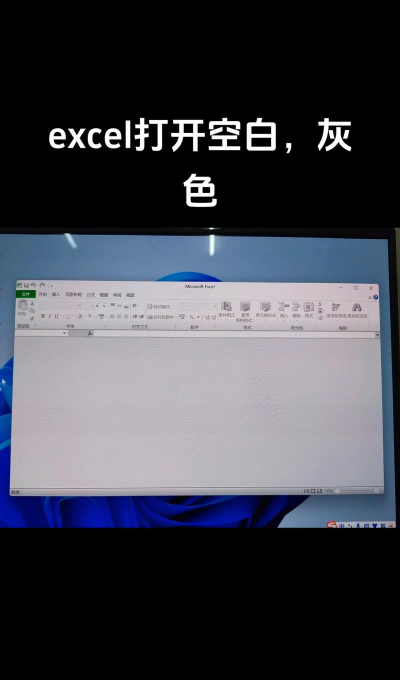
1. 文件实际含有数据,但打开后页面为空,且无任何隐藏提示;
2. 打开后仅显示空白单元格,看似无内容;

3. 内容存在但完全不可见;
4. 内容最小化或被折叠导致看不见。
此类现象有时并非文件损坏,而是视图设置问题。可尝试进入视图选项卡,点击取消隐藏功能,并确认操作。若之前工作表被隐藏或视图被锁定,此操作后内容通常即可恢复正常显示。






















