在格式工具栏中点击幻灯片设计。若已打开配色或动画方案窗格,请先点击顶部的设计模板。
请选择并执行以下任一操作:
若需为所有幻灯片及母版应用设计模板,直接点击选择所需模板即可。
若要将模板应用于单张幻灯片,先在幻灯片选项卡中选择对应缩略图,然后在任务窗格中指向所需模板,点击下拉箭头并选择应用于选定幻灯片。
在幻灯片选项卡中选中多个缩略图,然后于任务窗格内点击所需模板即可应用。
已应用的设计模板显示在幻灯片设计窗格的在此演示文稿中使用列表中,所有可用模板则列于可供使用下方。
在WPS PPT中设置自定义背景图片的操作步骤如下:
打开WPS演示,点击设计选项卡中的背景按钮。
在弹出的背景属性中,选择图片或纹理填充,选中所需图片后确认即可。
3、背景设置完成后,PPT背景即显示为自定义图案,效果如上所示。
扩展资料
可将图片设为当前页或全部页面的背景,具体设置方法如下:
右键点击页面选择背景,在右侧面板中将填充效果设为图片或纹理填充,选取本地图片后,点击全部应用,即可统一设置为背景。
步骤/方法
在打开的PPT文档中,可右键点击任意幻灯片空白区域,选择设置背景格式;也可点击设计选项卡,再选择背景样式中的设置背景格式进行操作。
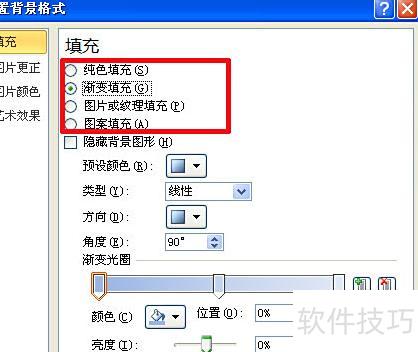
在设置背景格式窗口左侧选择填充选项,可看到纯色填充、渐变填充、图片或纹理填充和图案填充四种模式。用户不仅能为PPT幻灯片添加自定义图片作为背景,还可将背景设置为单一颜色或渐变色彩,满足多样化的视觉设计需求。
4. 点击文件按钮,弹出插入图片对话框,找到图片存储位置,选中图片后点击插入,即可将准备好的图片设为PPT背景。
回到设置背景格式窗口,此前操作仅将图片设为当前幻灯片背景。若要使所有幻灯片均使用同一背景图片,只需点击窗口右下角的全部应用按钮即可完成全局设置。
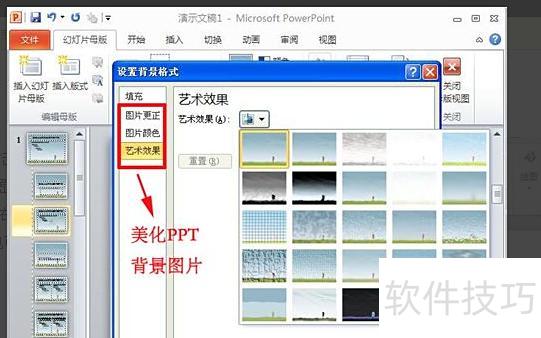
在PowerPoint 2012中,设置背景格式面板提供图片更正、图片效果和艺术效果三种选项,可用于美化背景图片。用户可调节亮度、对比度、饱和度、色调,或进行重新着色,还能实现线条图、影印、蜡笔平滑等艺术处理,功能丰富,可根据个人需求自由调整,灵活打造个性化演示文稿背景。
启动WPS演示,进入主界面,右键点击幻灯片选择背景选项。
在菜单中选择本地文件,然后点击打开。
在对话框中选择设为背景的图片选项。
WPS演示文稿背景设置完成,问题顺利解决。
步骤/方法
在打开的PPT文档中,右键点击任意幻灯片空白区域,选择设置背景格式;也可点击设计选项卡,再选择背景样式中的设置背景格式功能。
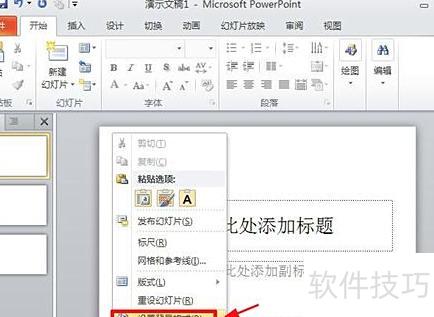
在设置背景格式窗口左侧选择填充选项,可看到纯色填充、渐变填充、图片或纹理填充和图案填充四种模式。PPT不仅支持插入个人喜爱的图片作为背景,还可将背景设置为单一颜色或渐变色彩,满足多样化设计需求,提升幻灯片视觉效果与表现力。
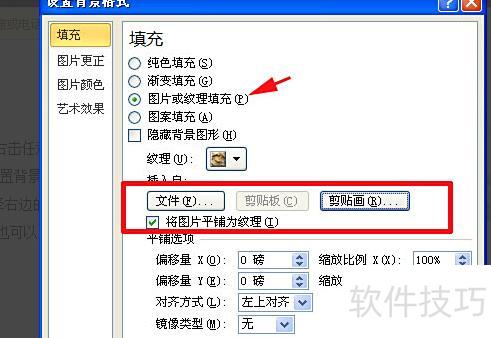
4. 点击文件按钮,打开插入图片对话框,找到图片所在路径,选中后点击插入,即可将准备好的图片设为PPT背景。
5. 返回设置背景格式窗口,此前操作仅将图片设为当前幻灯片背景。若需将同一背景应用于所有幻灯片,可点击窗口右下角的全部应用按钮,即可统一整套幻灯片的背景样式。
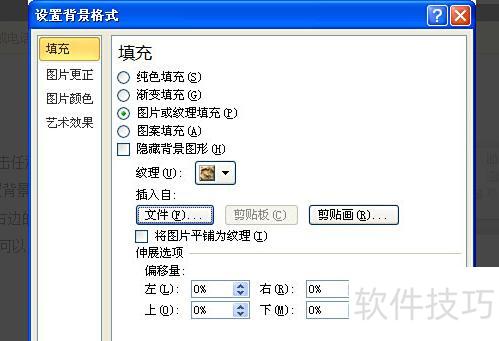
在PowerPoint 2012中,设置背景格式面板提供图片更正、图片效果和艺术效果三种选项,可用于美化背景图片。用户可调节亮度、对比度、饱和度、色调,或进行重新着色,还能实现线条图、影印、蜡笔平滑等艺术处理,功能丰富,可根据实际需求自由调整,灵活打造个性化的幻灯片视觉效果。