
在日常办公中,Excel表格作为常用的数据处理工具,以其高效与便捷深受用户青睐。当面对数据顺序混乱的情况时,如何将其重新整理为有序排列,是许多用户关心的问题。本文将详细介绍如何在Excel中打乱或恢复数据的顺序,帮助您灵活管理表格内容。
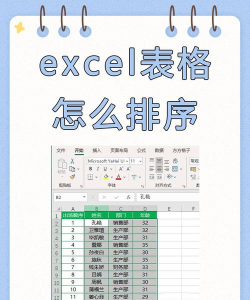
若需要随机打乱Excel表格中的数据顺序,可按照以下步骤操作:首先,选中目标数据所在的行或列区域。接着,进入菜单栏的数据选项卡,点击其中的排序功能。在弹出的排序对话框中,选择用于排序的基准列,并在排序方式中选取随机选项。确认设置后点击确定,系统便会根据该设定将所选数据进行随机重排。
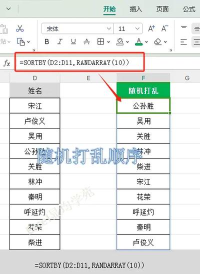
此外,还有一种更为灵活的方法可用于整行或整列的随机打乱——利用Excel内置的RAND()函数。具体操作如下:在表格中新增一列(或一行),于首个单元格输入公式=RAND()。随后,拖动该单元格右下角的填充柄,将公式快速复制到其余对应单元格中,从而生成一组随机数值。以这一列(或行)的随机数为依据,执行一次升序或降序排序,即可实现原始数据的完全随机化排列。此方法的核心原理是借助随机数作为临时排序键,通过排序机制间接完成数据顺序的打乱。
相反地,如果希望将已打乱的数据按特定规则重新排序,则需采用规范的排序流程。首先打开需要处理的Excel文件,并选中要排序的数据区域。例如,在需要按楼栋-楼层-房间号顺序排列的情况下,可先将原始楼栋列复制到空白列中。然后使用数据菜单下的分列功能,选择分隔符号,并在下一步中指定-作为分隔符,将原列数据拆分为三列,分别对应楼栋、楼层和房间号。
完成分列后,再次进入排序功能,添加多个排序条件:主要关键字设为表示楼栋的I列,次要关键字设为表示楼层的J列,第三级关键字设为表示房间号的K列。点击确定后,整个表格将严格按照设定层级自动排序,相关联的信息如姓名等也会随之同步调整位置。
以上便是关于Excel表格中数据顺序打乱与恢复的具体操作方法,适用于多种实际应用场景。






















