
删除PPT整页动画的方法:打开文件,定位到目标页面,全选所有内容。进入动画选项卡,点击无即可清除该页全部动画效果。
如何删除整张PPT的动画效果
在WPS中批量删除PPT动画的操作步骤如下:打开需处理的演示文稿,点击右侧的菜单栏,选择动画选项。在动画列表中,按住键盘Ctrl键并用鼠标逐个选中要删除的动画效果,然后点击上方工具栏中的删除按钮,即可完成所有选定动画的移除操作。整个过程简单快捷,适用于需要清除多个动画的幻灯片页面,提升编辑效率。
PPT2010如何批量清除全部动画效果
打开PowerPoint 2010中的文件,建议选择已插入动画的文档。进入动画选项卡,点击动画窗格,右侧将显示动画列表。用鼠标全选列表中的动画效果,然后在菜单栏中选择删除命令,即可一次性清除所有动画效果,操作简便快捷。
一键清除PPT全部动画效果操作步骤如下:
打开PowerPoint 2010中已编辑完成的文件,建议选择含有动画效果的文档,所示。
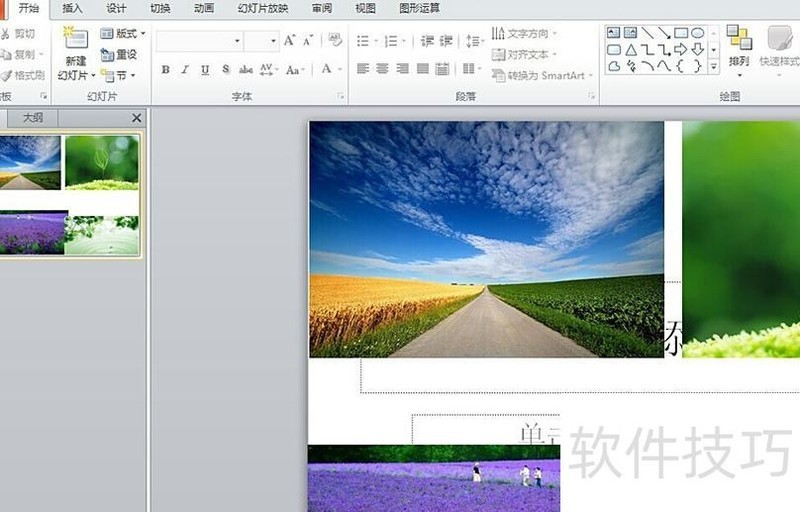
在动画选项卡中点击动画窗格,相关按钮位于上方菜单栏,参照图示操作即可轻松完成。
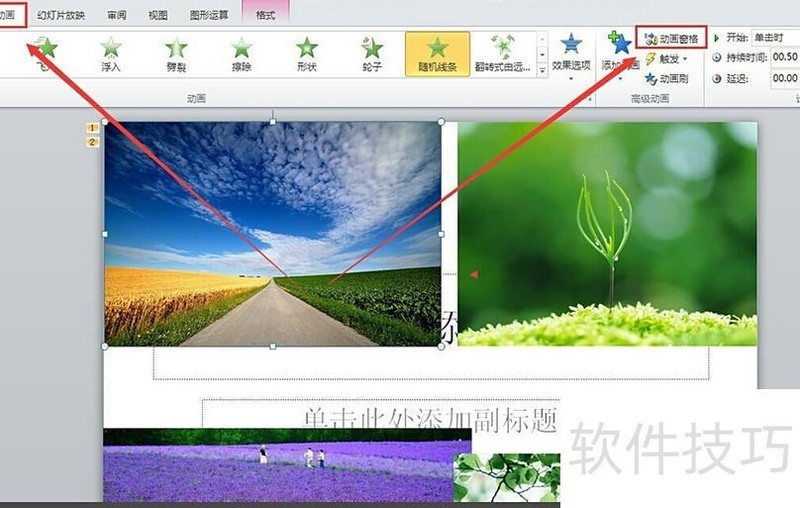
点击动画窗格后,右侧将显示所有动画列表,所示。可清晰查看整个PPT的动画效果,便于后续统一管理和删除操作。
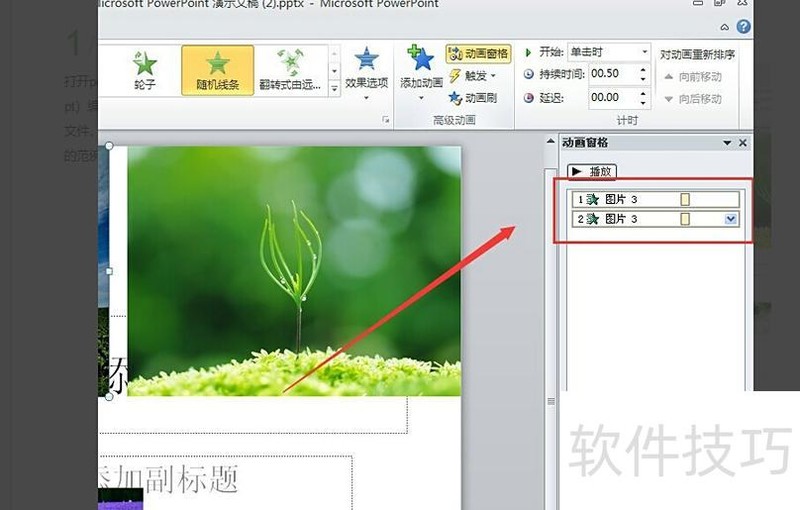
选中所有动画效果,点击菜单中的删除即可轻松清除,所示。
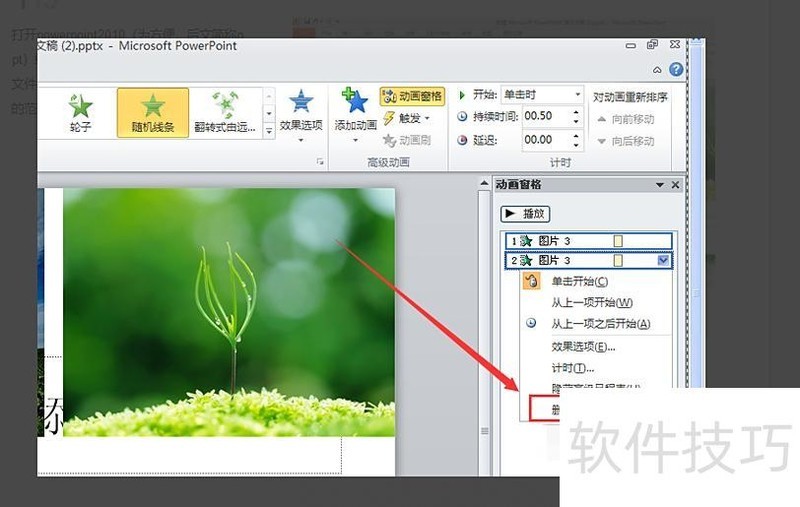
所示,原动画标志已消失,预览确认所有动画均不复存在。
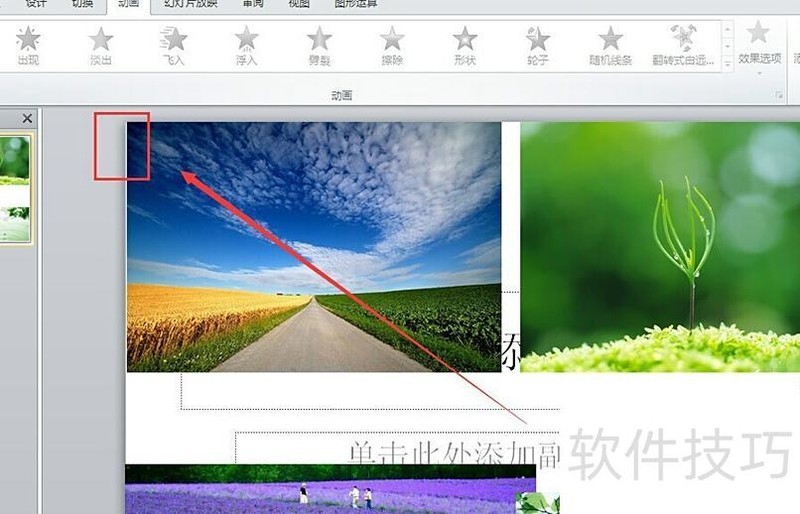
打开PPT后,点击顶部工具栏的选项,进入,在中勾选放映不加动画,然后在处选择全部,最后点击右下角按钮,即可一键取消PPT中所有幻灯片的动画效果,实现无动画放映。
PPT动画效果制作方法
在右侧动画编辑栏点击添加效果,挑选心仪效果,支持实时预览,自由选择。
可调整动画效果的方向与速度,动画顺序可在编辑栏中自由调整,播放时按自上而下顺序进行,应根据实际需求合理设置播放次序。






















